Floating IPs
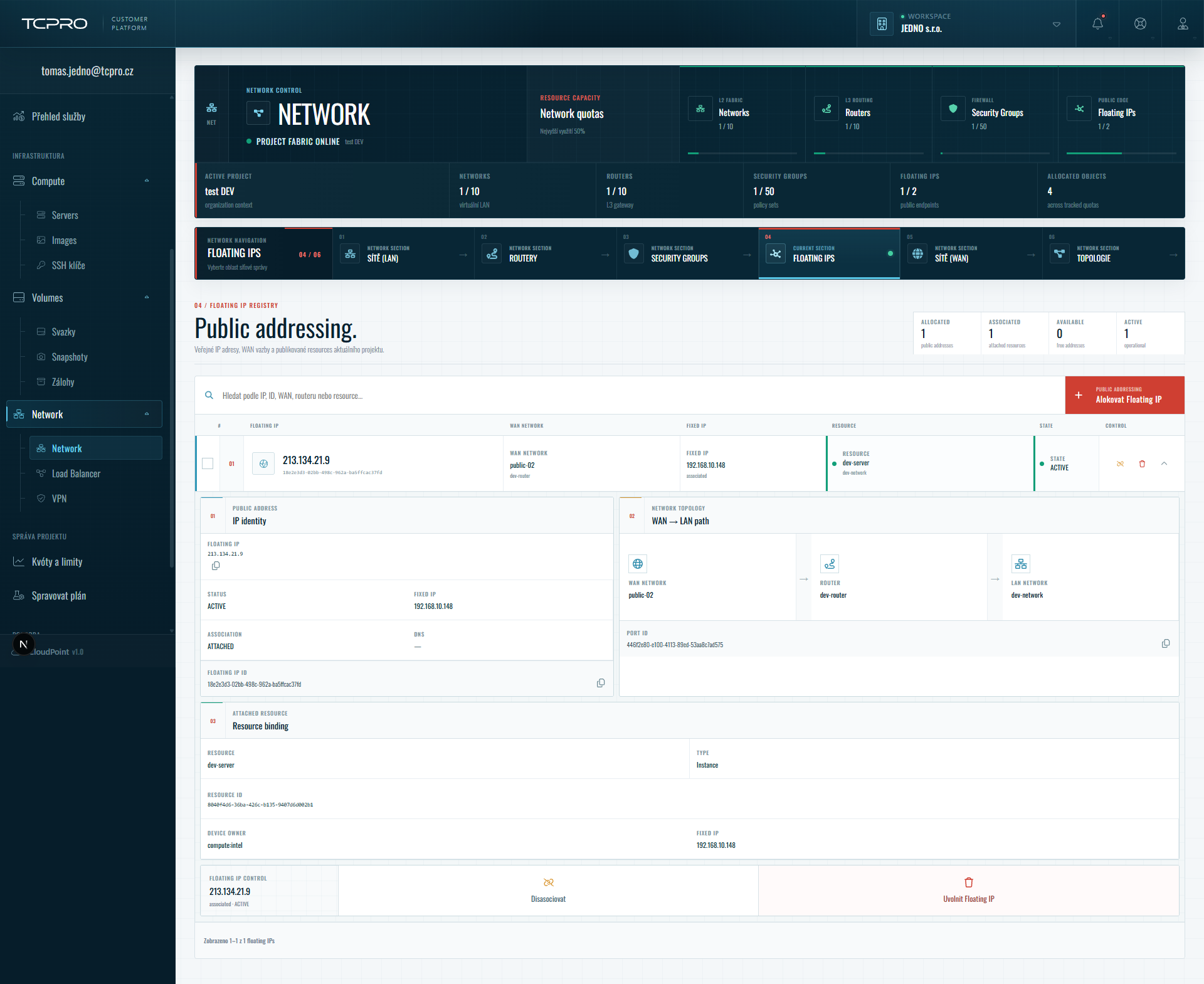
Floating IP je veřejná IPv4 adresa z WAN sítě, kterou přiřadíte serveru, aby byl dostupný z internetu. Na rozdíl od privátní IP ji lze přesunout na jiný server. Počet Floating IP omezuje kvóta projektu. V rozhraní nese oblast nadpis Public addressing.
Otevřete v levém menu: Network → Network → oblast 04 Floating IPs.
Floating IP funguje jako statický NAT 1:1 na privátní adresu serveru. V systému
serveru (ip addr, ipconfig) je proto vidět jen privátní adresa — to je
v pořádku. Aplikace, které potřebují znát veřejnou adresu, ji musí mít
nastavenou v konfiguraci.
Seznam Floating IP
Vpravo nahoře jsou počty ALLOCATED (alokované), ASSOCIATED (přiřazené ke zdroji), AVAILABLE (volné) a ACTIVE. Nad seznamem je vyhledávání (IP, ID, WAN, router nebo zdroj) a tlačítko Alokovat Floating IP.
| Sloupec | Význam |
|---|---|
| FLOATING IP | Veřejná adresa a ID. |
| WAN NETWORK | Veřejná síť a router, přes který adresa vede. |
| FIXED IP | Privátní IP serveru, na kterou se adresa překládá. |
| RESOURCE | Server (a síť), ke kterému je adresa přiřazená. |
| STATE | ACTIVE u přiřazené adresy. |
Detail Floating IP
| Část | Obsah |
|---|---|
| 01 IP identity | Adresa, STATUS, FIXED IP, ASSOCIATION (ATTACHED), DNS, ID. |
| 02 WAN → LAN path | Cesta provozu: WAN síť → router → LAN síť, a ID portu. |
| 03 Resource binding | Přiřazený zdroj, jeho typ (Instance), ID, vlastník zařízení a fixed IP. |
Alokace Floating IP
Alokace přidělí projektu novou veřejnou adresu z WAN sítě. Adresa zatím není přiřazená žádnému serveru.
- Klikněte na Alokovat Floating IP.
- V poli EXTERNAL NETWORK (WAN) zvolte WAN síť. Vybrat lze jen síť, ke které je připojený váš router — u ní je uveden název routeru (například ROUTER: DEV-ROUTER). Ostatní sítě jsou zašedlé s textem Nemáte router připojený k této external network.
- Volitelně vyplňte POPIS.
- Klikněte na ALOKOVAT.
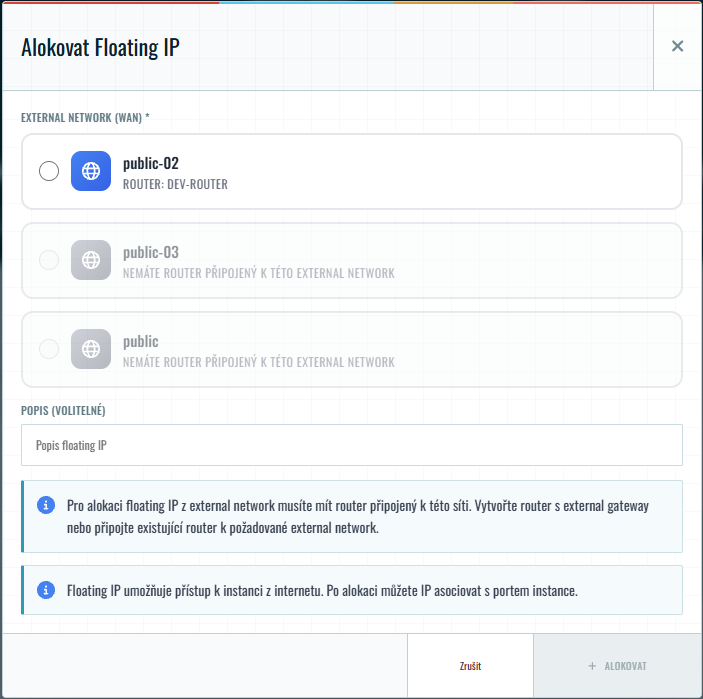
Floating IP lze alokovat jen ze stejné WAN sítě, do které je připojený router sítě serveru. Pokud není dostupná žádná WAN síť, vytvořte router s externí gateway nebo připojte existující router do WAN — viz Routery.
Přiřazení k serveru (asociace)
- U volné adresy v seznamu klikněte na ikonu asociace.
- V okně Asociovat Floating IP vyberte PORT — síťové rozhraní serveru
ve tvaru
IP – port – síť(například192.168.10.148 - dev-port - dev-network). - Klikněte na ASOCIOVAT.
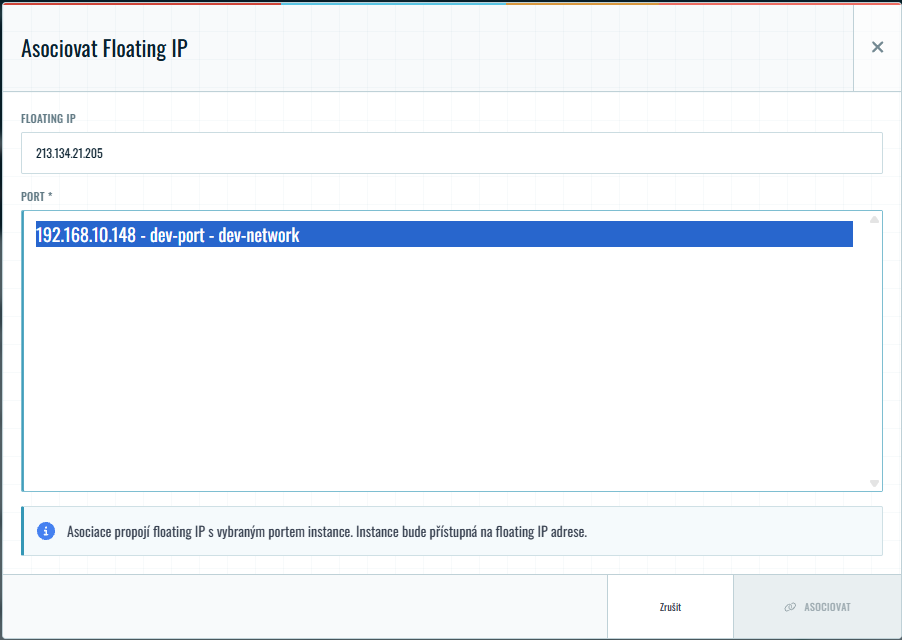
Server je pak dostupný na Floating IP adrese — pokud to dovolí jeho security group. Adresu lze přiřadit také ze Správy serveru → Network tlačítkem PŘIDAT FLOATING IP.
Odpojení a uvolnění
Panel FLOATING IP CONTROL v detailu adresy:
| Operace | Co dělá |
|---|---|
| Disasociovat | Odpojí adresu od serveru. Adresa zůstane v projektu a lze ji přiřadit jinému serveru. |
| Uvolnit Floating IP | Vrátí adresu do fondu. Projekt o ni přijde. |
Disasociace vyžaduje potvrzení v okně Disasociovat Floating IP: server přestane být na adrese dostupný a spojení s portem se zruší.
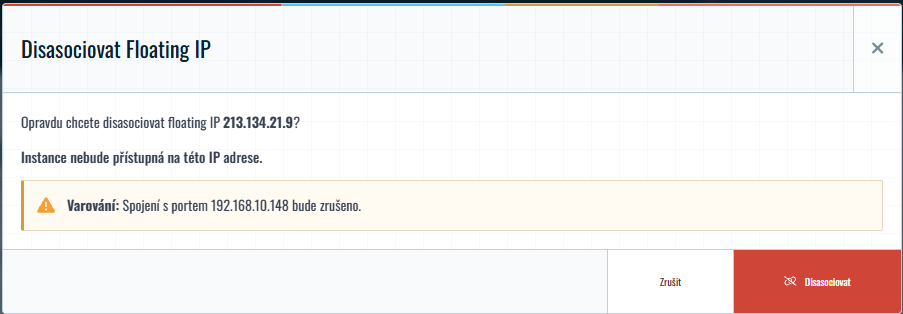
Odpojit adresu lze také operací Odpojit FIP v detailu serveru.
Alokovaná, ale nepřiřazená adresa dál zabírá kvótu projektu. Když ji nepotřebujete, uvolněte ji.
Zda Portál před Uvolnit Floating IP žádá potvrzení. — ověřit s vývojem