Centrum podpory
Jeden vstupní bod pro incidenty, technické požadavky, dokumentaci a kontakt na podporu TCPRO. Hlavní cestou je Service Desk — ticket se dostane přímo k technickému týmu a jeho průběh zůstává dohledatelný.
Centrum podpory otevřete v levém menu položkou Centrum podpory (skupina PODPORA). Rychlé odkazy jsou i pod ikonou záchranného kruhu v horní liště — viz Hlavní panel.
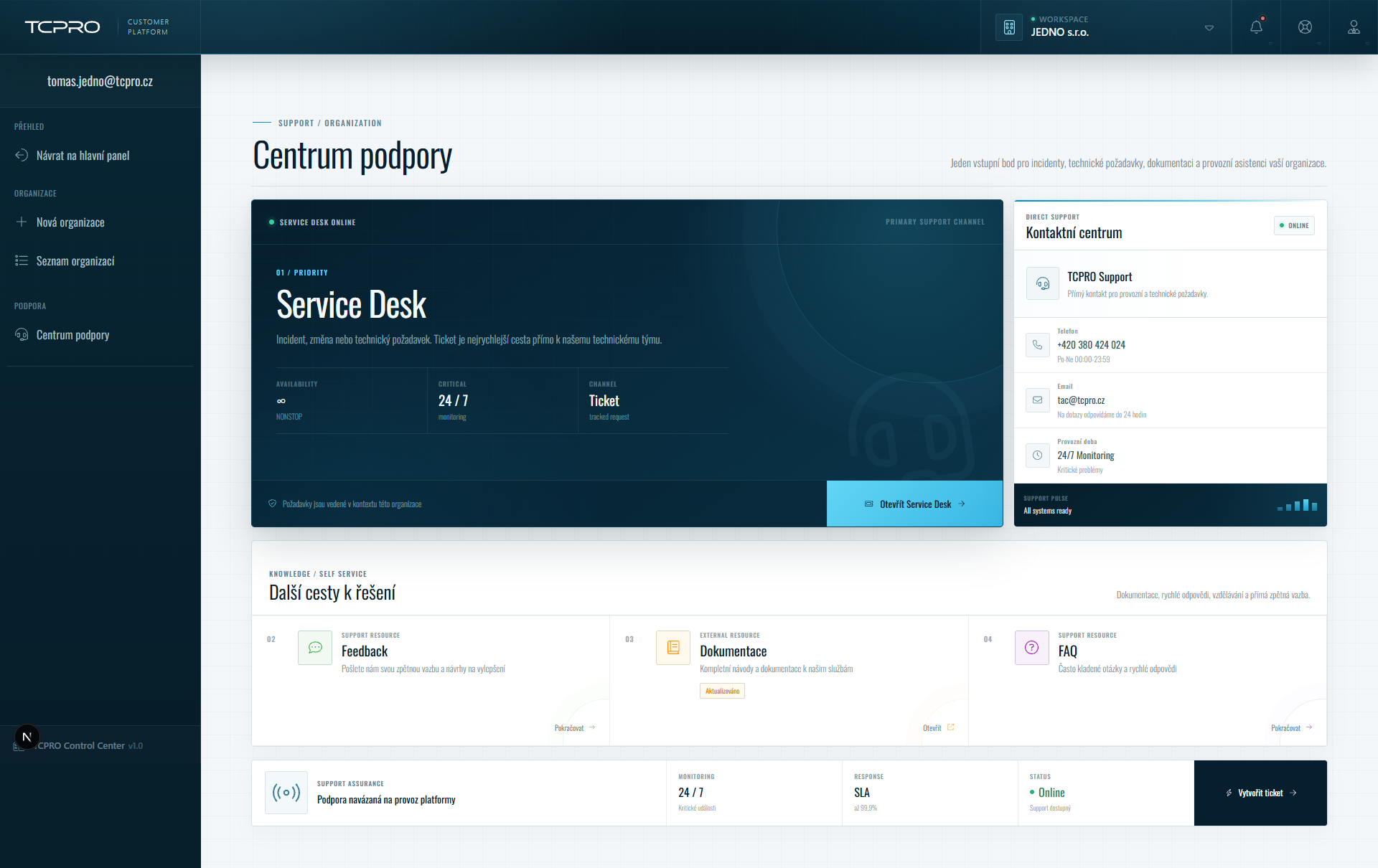
Menu Centra podpory
Po otevření Centra podpory se levé menu přepne na jeho položky:
| Skupina | Položka | Obsah |
|---|---|---|
| PŘEHLED | Centrum podpory | Tato úvodní stránka. |
| ZNALOSTI | Dokumentace a nápověda | Tato dokumentace. |
| Často kladené dotazy | Znalostní báze. | |
| SERVICE DESK | HelpDesk | Tickety. |
| ZPĚTNÁ VAZBA | Feedback | Zpětná vazba. |
Obsah stránky
| Část | Obsah |
|---|---|
| Service Desk | Tlačítko Otevřít Service Desk — seznam vašich ticketů. |
| Kontaktní centrum | Telefon, e-mail a provozní doba podpory. |
| Další cesty k řešení | Feedback, Dokumentace a FAQ. |
| Spodní pruh | Stav podpory a tlačítko Vytvořit ticket. |
Požadavky se vedou v kontextu organizace, kterou máte zvolenou v přepínači WORKSPACE v horní liště. Před založením ticketu zkontrolujte, že je vybraná správná organizace.
Kontakty
| Kanál | Kontakt | Dostupnost |
|---|---|---|
| Service Desk | ticket v Portálu | nonstop |
| Telefon | +420 380 424 024 | Po–Ne 00:00–23:59 |
tac@tcpro.cz | odpověď do 24 hodin | |
| Obchod | +420 380 424 443 | pracovní dny |
Kritické problémy řeší nepřetržitý dohled 24/7. U naléhavého výpadku volejte, u ostatních požadavků založte ticket.
Service Desk
Otevřít Service Desk zobrazí stránku Moje tickety s vašimi požadavky.
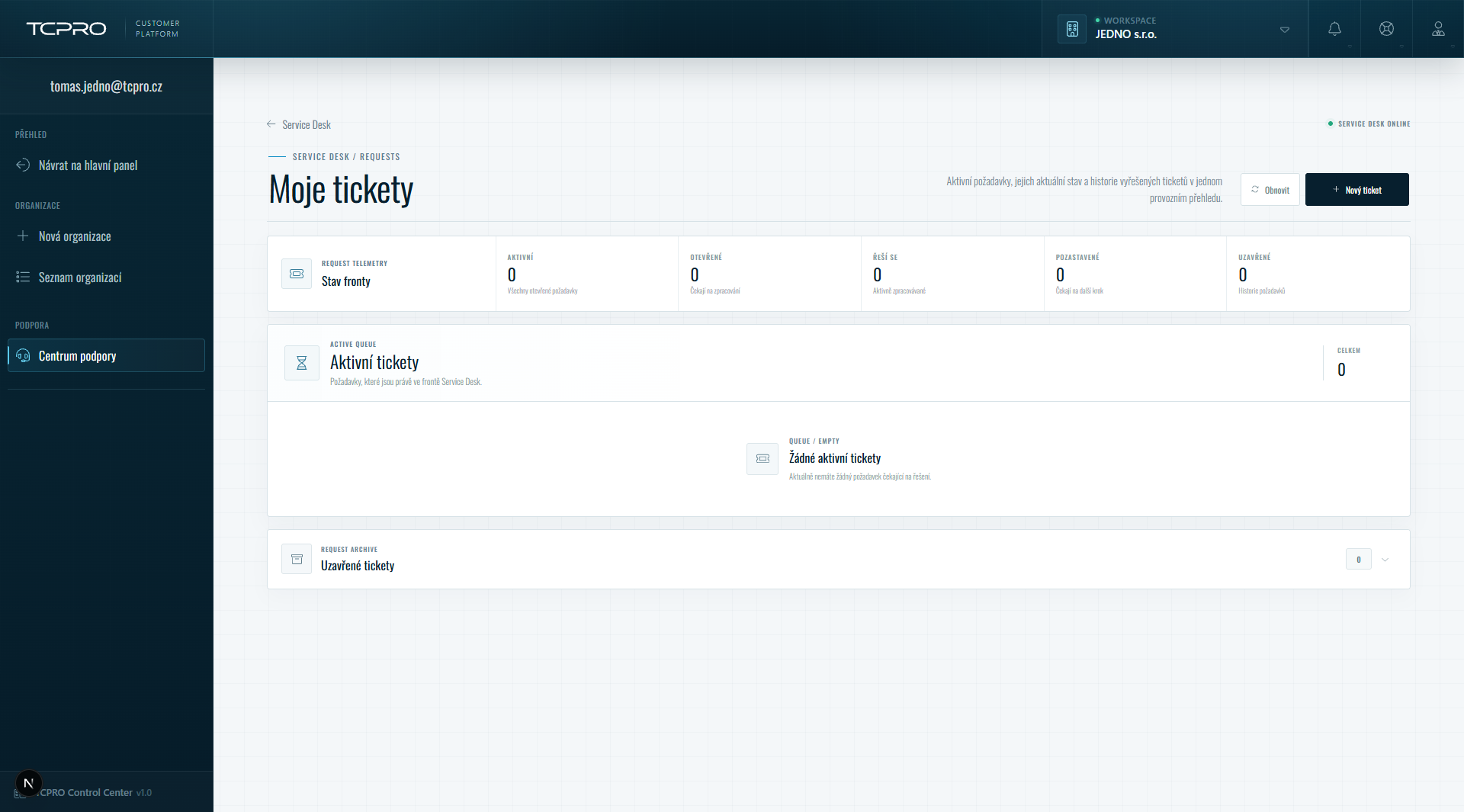
Řádek Stav fronty ukazuje počty ticketů podle stavu:
| Stav | Význam |
|---|---|
| AKTIVNÍ | Všechny otevřené požadavky. |
| OTEVŘENÉ | Čekají na zpracování. |
| ŘEŠÍ SE | Aktivně zpracovávané. |
| POZASTAVENÉ | Čekají na další krok — často na doplnění od vás. |
| UZAVŘENÉ | Historie vyřešených požadavků. |
Pod ním je seznam Aktivní tickety a sbalitelný seznam Uzavřené tickety. Tlačítko Obnovit načte aktuální stav, + Nový ticket otevře formulář.
Podoba ticketu v seznamu a jeho detailu — zda lze ticket doplnit, odpovídat v něm a přikládat další soubory, a zda Portál o změně stavu informuje e-mailem. — ověřit s vývojem
Založení ticketu
Formulář Vytvořit ticket otevřete tlačítkem + Nový ticket v Service Desku nebo Vytvořit ticket v Centru podpory. Má tři části.
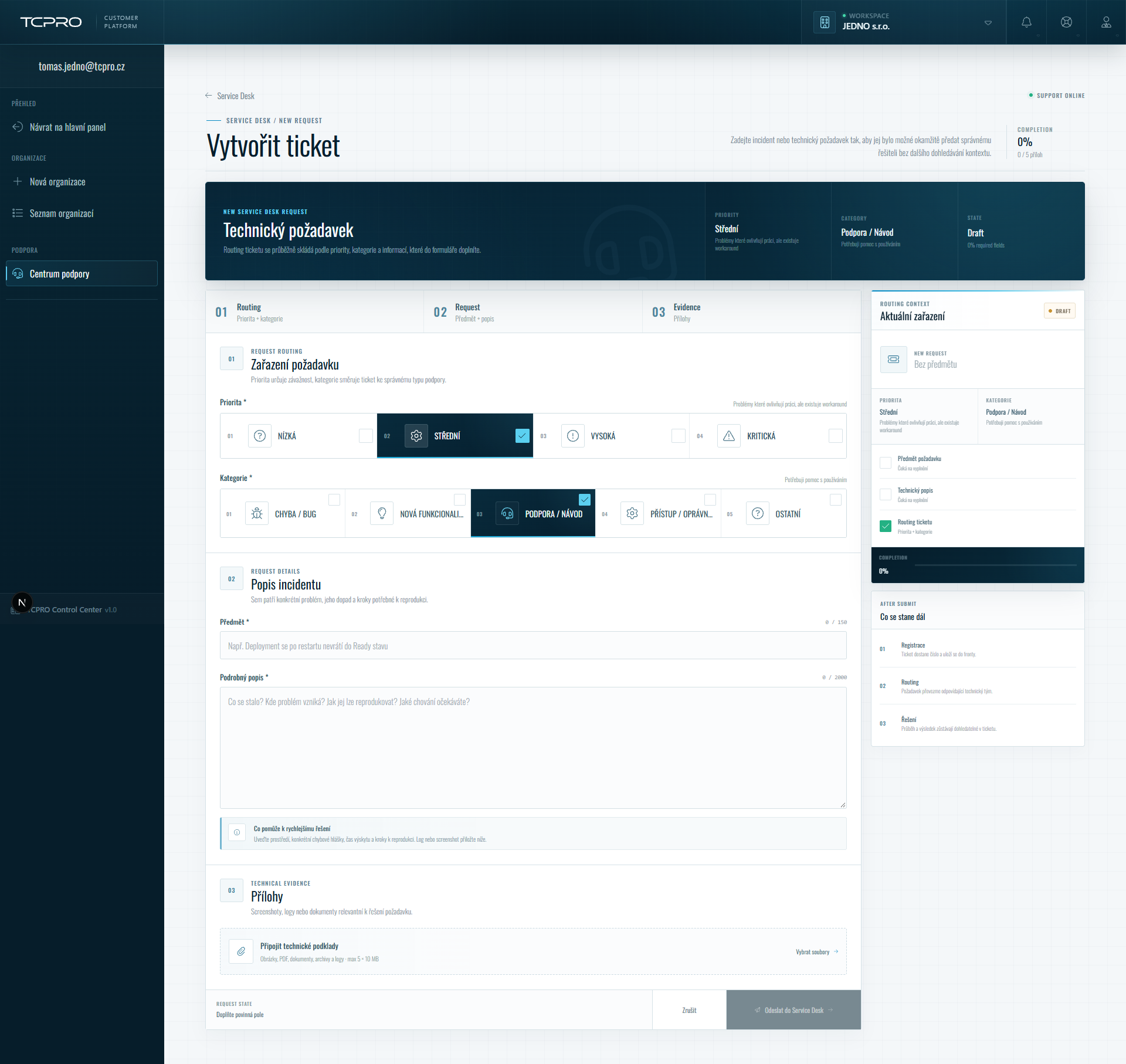
1. Zařazení požadavku
Priorita určuje závažnost, kategorie směruje ticket ke správnému typu podpory. Obě volby jsou povinné.
| Priorita | Použití |
|---|---|
| NÍZKÁ | Dotaz nebo drobnost bez dopadu na provoz. |
| STŘEDNÍ | Problém ovlivňuje práci, ale existuje náhradní řešení (workaround). |
| VYSOKÁ | Problém výrazně omezuje práci. |
| KRITICKÁ | Výpadek nebo stav, kdy služba nefunguje. |
| Kategorie | Použití |
|---|---|
| CHYBA / BUG | Něco nefunguje, jak má. |
| NOVÁ FUNKCIONALITA | Návrh nebo požadavek na novou funkci. |
| PODPORA / NÁVOD | Potřebujete pomoc s používáním. |
| PŘÍSTUP / OPRÁVNĚNÍ | Přístupy, role a oprávnění. |
| OSTATNÍ | Vše ostatní. |
Portál u voleb zobrazuje popis jen pro tu, která je vybraná; doloženy jsou popisy STŘEDNÍ a PODPORA / NÁVOD. Ostatní popisy v tabulkách jsou odvozené z názvů. Ověřit také, zda jsou Střední a Podpora / Návod předvybrané a jaká reakční doba odpovídá jednotlivým prioritám. — ověřit s vývojem
2. Popis incidentu
| Pole | Povinné | Limit | Obsah |
|---|---|---|---|
| Předmět | ano | 150 znaků | Krátké shrnutí, například Deployment se po restartu nevrátí do Ready stavu. |
| Podrobný popis | ano | 2000 znaků | Co se stalo, kde problém vzniká, jak jej zopakovat a jaké chování očekáváte. |
Uveďte prostředí (organizaci, projekt, název serveru či služby), přesný text chybové hlášky, čas výskytu a kroky, které k chybě vedou. Log nebo snímek obrazovky přiložte jako přílohu.
3. Přílohy
Připojit technické podklady → Vybrat soubory. Přiložit lze obrázky, PDF, dokumenty, archivy a logy — nejvýše 5 souborů po 10 MB.
Před přiložením logu nebo snímku zkontrolujte, že neobsahuje hesla, tokeny, soukromé SSH klíče ani QR kód dvoufaktorového ověření.
Odeslání
Tlačítko Odeslat do Service Desk se zpřístupní, až vyplníte všechna povinná pole. Do té doby je ticket ve stavu Draft a pruh dole hlásí Doplňte povinná pole. Pravý panel Aktuální zařazení průběžně ukazuje, co ještě chybí.
Po odeslání:
- Registrace — ticket dostane číslo a uloží se do fronty.
- Routing — požadavek převezme odpovídající technický tým.
- Řešení — průběh a výsledek zůstávají dohledatelné v ticketu.
Zrušit formulář zavře bez odeslání.
Další cesty k řešení
| Dlaždice | Kam vede |
|---|---|
| Feedback | Formulář Zpětná vazba — chyby, návrhy funkcí a zlepšení. |
| Dokumentace | Tato dokumentace (otevře se v novém okně). |
| FAQ | Znalostní báze v Portálu — viz Často kladené dotazy. |
Než kontaktujete podporu
- Začínáme — registrace, přihlášení, první kroky
- Často kladené dotazy — odpovědi na nejčastější otázky
- Zpětná vazba — návrhy na zlepšení Portálu
- Slovník pojmů — vysvětlení termínů
- Kvóty a limity — využití zdrojů projektu
- Fakturace — objednávky a faktury