Správa serveru
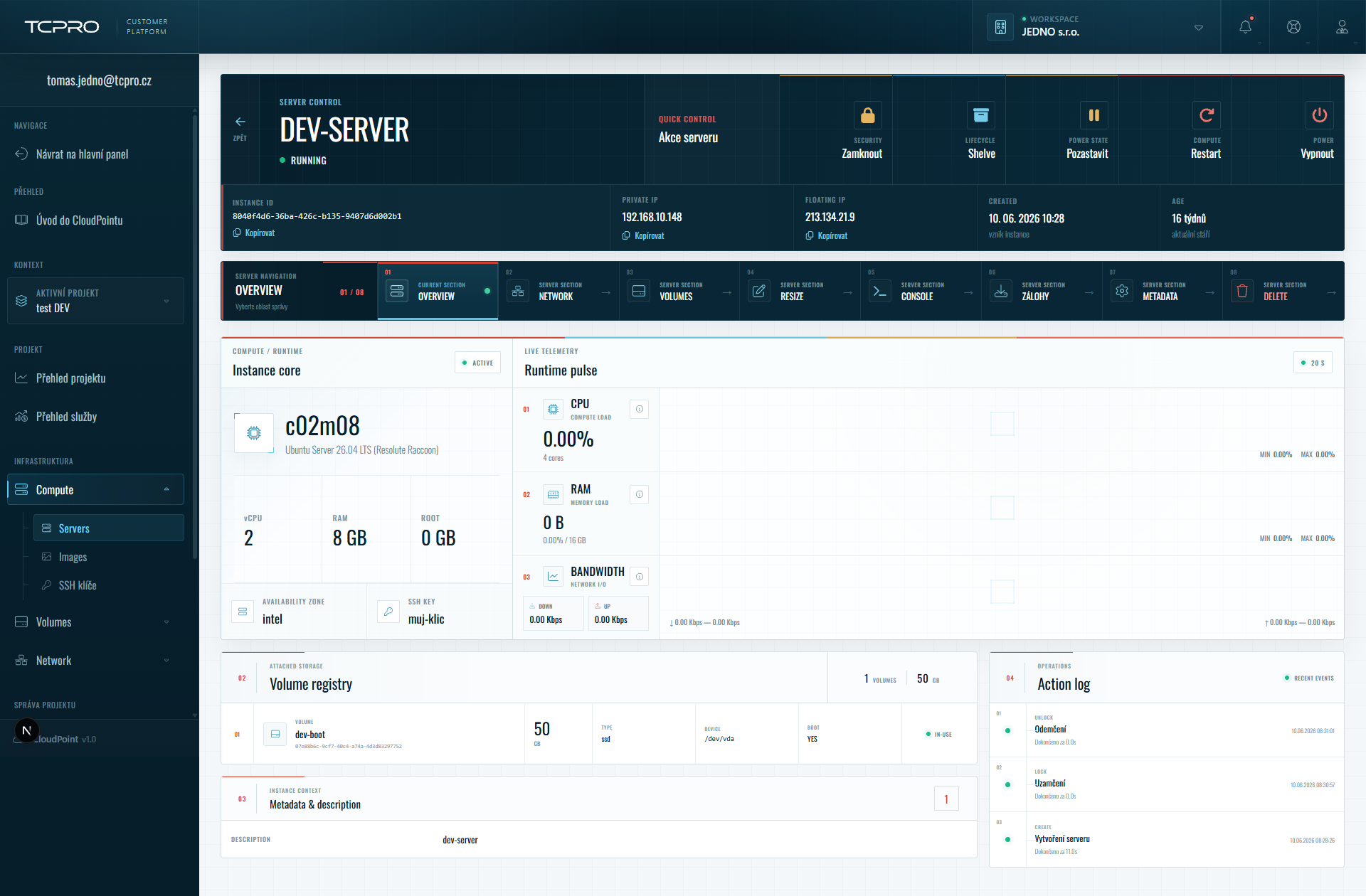
Samostatná stránka pro práci s jedním serverem. Otevře se tlačítkem Spravovat v rozbaleném detailu serveru na stránce Servery. Šipka ZPĚT vlevo nahoře vrací na seznam serverů.
Záhlaví a rychlé akce
Záhlaví SERVER CONTROL ukazuje název serveru a jeho stav (například RUNNING). Vpravo jsou rychlé akce (Akce serveru):
| Akce | Co dělá |
|---|---|
| Zamknout | Zamkne server proti změnám a smazání. Zamčení i odemčení se zapíše do historie akcí. |
| Shelve | Odloží server — uvolní výpočetní prostředky, disky zůstanou. |
| Pozastavit | Pozastaví běh serveru. |
| Restart | Restartuje server. |
| Vypnout | Vypne server. |
Spodní řádek záhlaví uvádí INSTANCE ID, PRIVATE IP, FLOATING IP (každé s tlačítkem Kopírovat), datum vytvoření (CREATED) a stáří serveru (AGE).
Zda Portál před akcemi Vypnout, Restart a Shelve žádá potvrzení. — ověřit s vývojem
Sekce stránky
Navigační pruh SERVER NAVIGATION přepíná mezi osmi sekcemi:
| # | Sekce | Obsah |
|---|---|---|
| 01 | Overview | Konfigurace, živé metriky, disky, metadata a historie akcí. |
| 02 | Network | Síťová rozhraní, Floating IP a security groups serveru. |
| 03 | Volumes | Připojené a dostupné disky. |
| 04 | Resize | Změna flavoru (vCPU a RAM). |
| 05 | Console | Webová konzole serveru. |
| 06 | Zálohy | Zálohy disků serveru. |
| 07 | Metadata | Vlastní páry klíč / hodnota. |
| 08 | Delete | Trvalé odstranění serveru. |
Overview
| Část | Obsah |
|---|---|
| Instance core | Flavor, obraz systému, vCPU, RAM, ROOT disk, AVAILABILITY ZONE a SSH KEY. |
| Runtime pulse | Živé grafy CPU, RAM a BANDWIDTH (příchozí a odchozí provoz), obnovované každých 20 s. |
| 02 Volume registry | Připojené svazky — velikost, typ, zařízení (například /dev/vda), zda jde o bootovací disk, stav. |
| 03 Metadata & description | Popis serveru a počet metadat. |
| 04 Action log | Historie operací se serverem (vytvoření, uzamčení, odemčení…) s časem a délkou trvání. |
Network
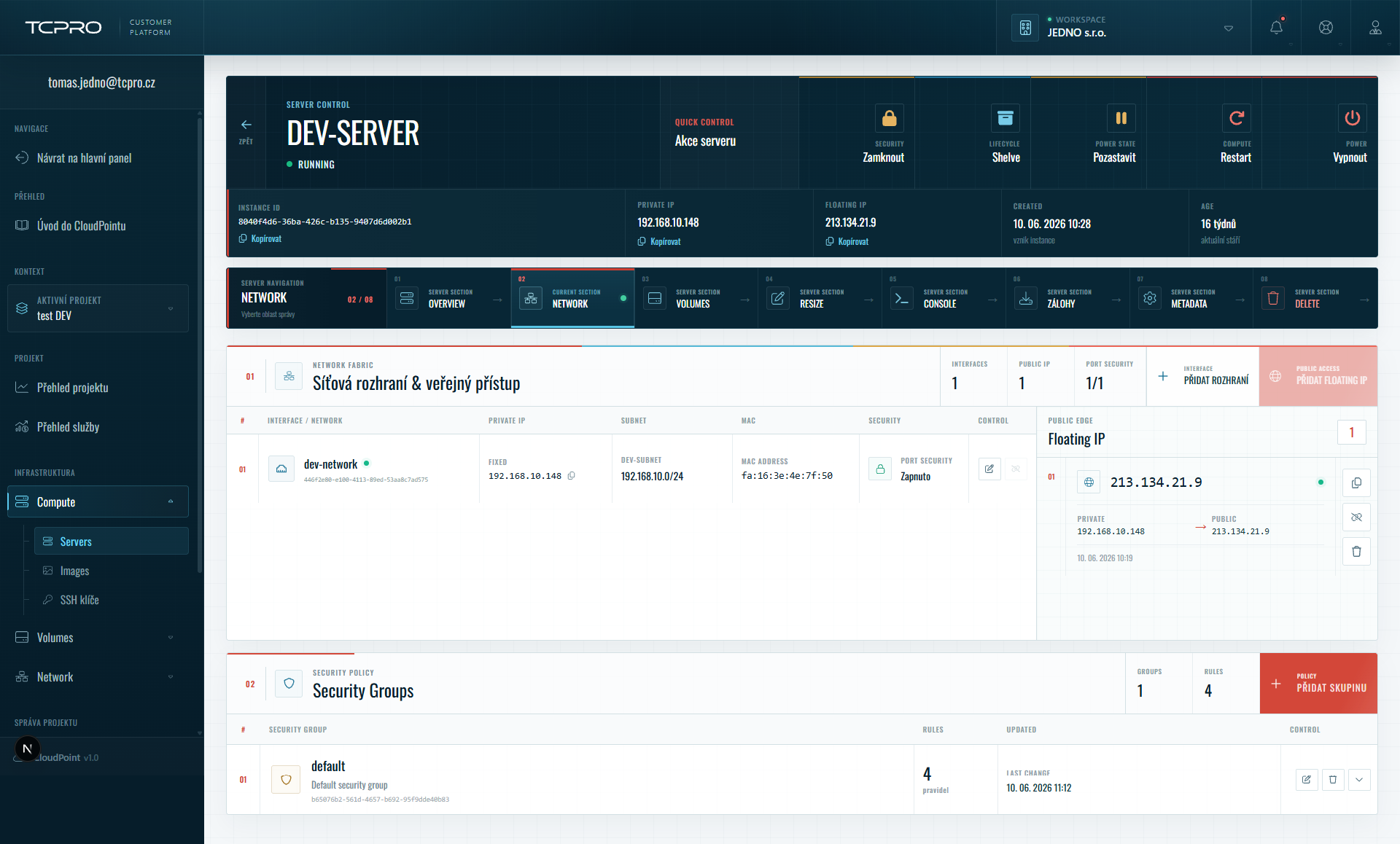
01 Síťová rozhraní & veřejný přístup — každé rozhraní (síť) serveru: privátní IP (FIXED), subnet, MAC adresa a stav PORT SECURITY. Ikonami ve sloupci CONTROL rozhraní upravíte nebo odpojíte.
| Tlačítko | Co dělá |
|---|---|
| PŘIDAT ROZHRANÍ | Připojí server do další sítě. |
| PŘIDAT FLOATING IP | Přiřadí serveru veřejnou IP adresu. Neaktivní, pokud server už Floating IP má. |
Panel Floating IP ukazuje přiřazenou veřejnou adresu, překlad PRIVATE → PUBLIC a datum přiřazení. Ikony vpravo adresu zkopírují, odpojí od serveru nebo uvolní.
02 Security Groups — skupiny přiřazené serveru s počtem pravidel a datem poslední změny. Tlačítkem PŘIDAT SKUPINU přiřadíte další skupinu; ikonami skupinu upravíte, odeberete nebo rozbalíte její pravidla. Pravidla se spravují v Security Groups.
Dialog PŘIDAT ROZHRANÍ není nasnímaný. PŘIDAT FLOATING IP pravděpodobně otevírá stejný výběr jako asociace na stránce Floating IPs. — ověřit s vývojem
Volumes
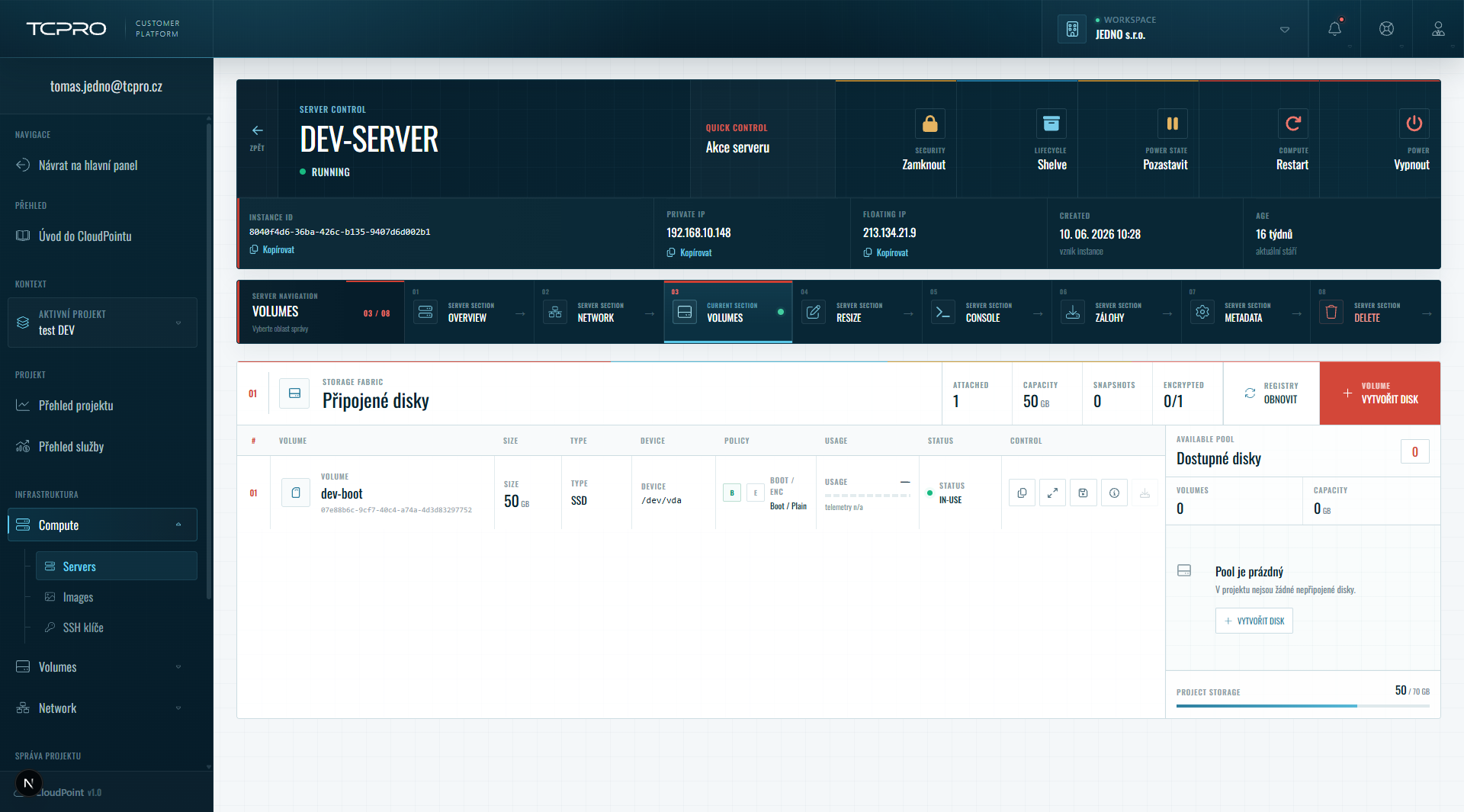
01 Připojené disky uvádí počet připojených disků, jejich kapacitu, počet snapshotů a šifrovaných disků. U každého disku je velikost, typ, zařízení, příznaky BOOT a ENC (šifrování) a stav. Ikony ve sloupci CONTROL disk zkopírují (ID), zvětší, zazálohují, ukážou detail nebo odpojí.
Panel Dostupné disky vpravo nabízí nepřipojené svazky projektu. Když žádné nejsou, zobrazí se Pool je prázdný a tlačítko VYTVOŘIT DISK. PROJECT STORAGE ukazuje využití kvóty úložiště.
Tlačítko VYTVOŘIT DISK otevře vytvoření svazku.
Resize
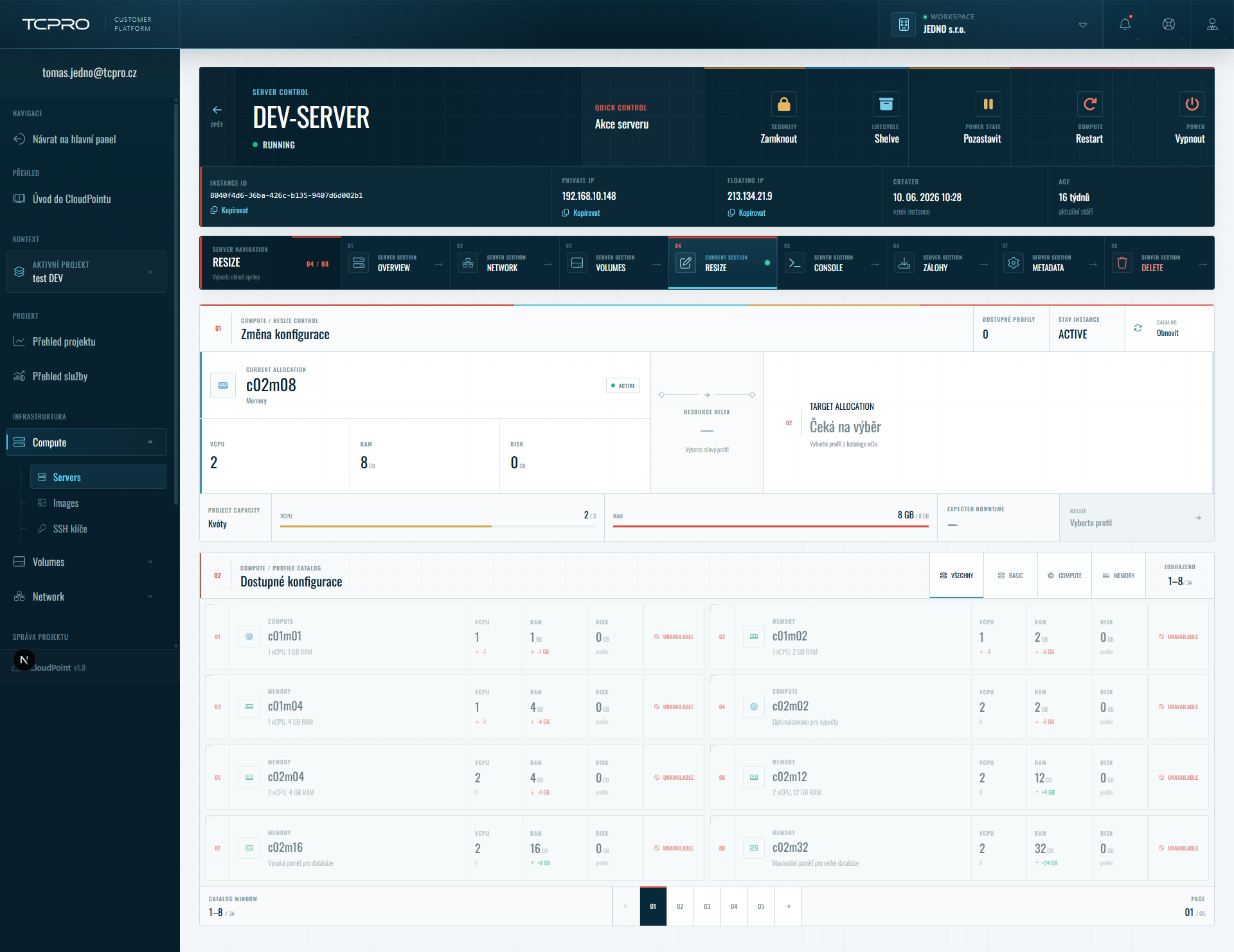
Změna flavoru, tedy počtu vCPU a velikosti RAM.
- V části 01 Změna konfigurace zkontrolujte aktuální flavor (CURRENT ALLOCATION) a kvóty projektu (PROJECT CAPACITY).
- V části 02 Dostupné konfigurace vyberte cílový profil. Filtry VŠECHNY,
BASIC, COMPUTE a MEMORY zúží výběr; u každého profilu je rozdíl
proti aktuálnímu stavu (například
+4 GB). - Cílový profil se zobrazí jako TARGET ALLOCATION s rozdílem zdrojů a odhadem výpadku (EXPECTED DOWNTIME).
- Potvrďte změnu.
Profily, na které kvóta projektu nestačí, jsou označené UNAVAILABLE. Nejdřív je potřeba navýšit kvótu. Pokud v katalogu chybí potřebný profil, požádejte o něj přes Service Desk.
V OpenStacku změna flavoru server restartuje. Naplánujte ji mimo provozní špičku.
Potvrzovací krok změny flavoru, délka výpadku a zda se změna musí dodatečně potvrdit (v OpenStacku Confirm resize). — ověřit s vývojem
Console
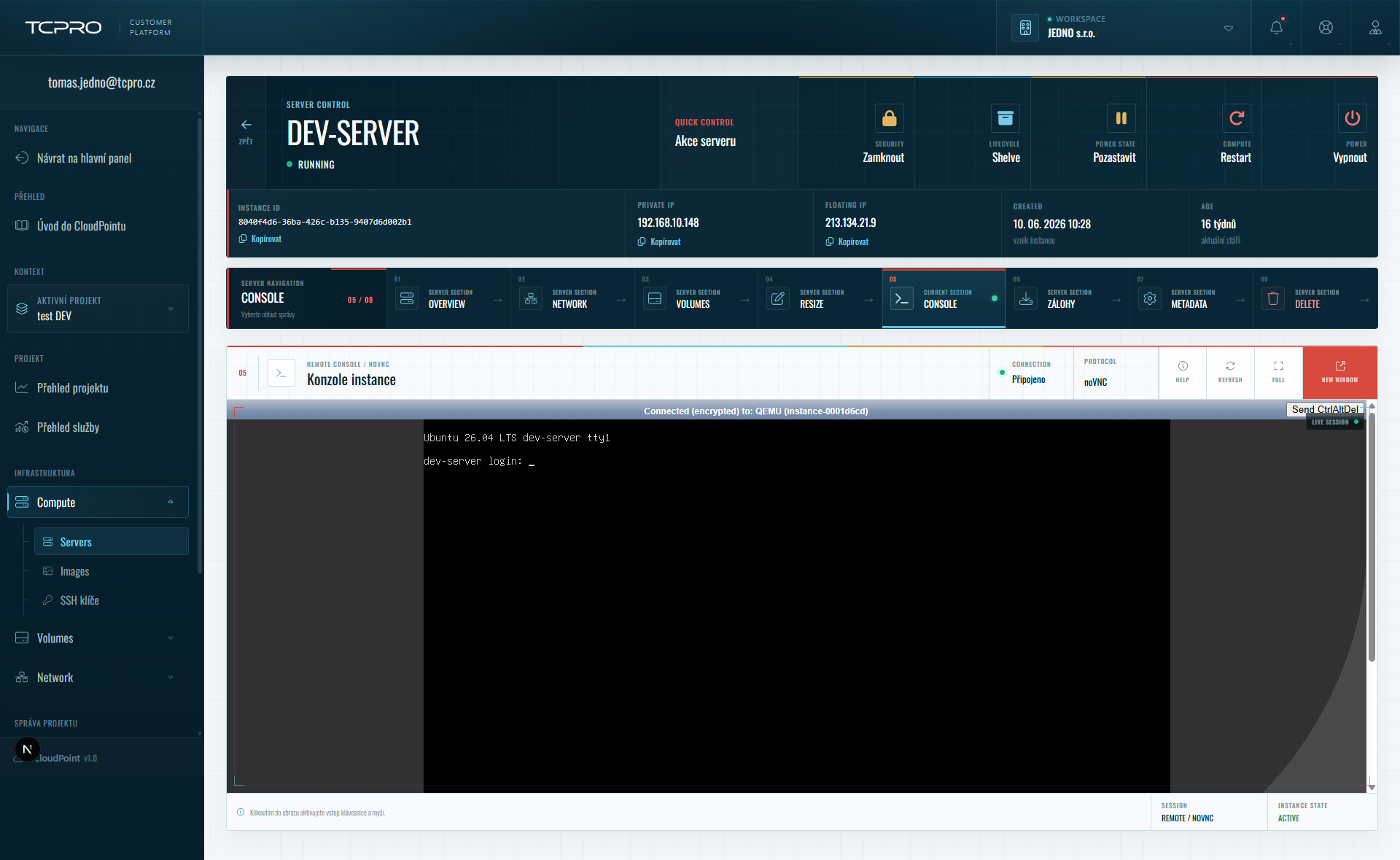
Webová konzole (noVNC) dává přístup k serveru z prohlížeče, i když nefunguje SSH nebo síť. Stav spojení je v poli CONNECTION (Připojeno).
| Ovládání | Funkce |
|---|---|
| Kliknutí do obrazu | Aktivuje klávesnici a myš. |
| Send CtrlAltDel | Pošle serveru kombinaci Ctrl+Alt+Del. |
| HELP | Nápověda ke konzoli. |
| REFRESH | Obnoví spojení, když konzole nereaguje. |
| FULL | Zobrazení na celou obrazovku. |
| NEW WINDOW | Otevře konzoli v novém okně. |
Pro přihlášení do konzole potřebujete heslo uživatele v systému serveru — přihlášení SSH klíčem v konzoli nefunguje.
Jak získat nebo nastavit heslo pro přihlášení do konzole (cloud-init, reset hesla). — ověřit s vývojem
Zálohy
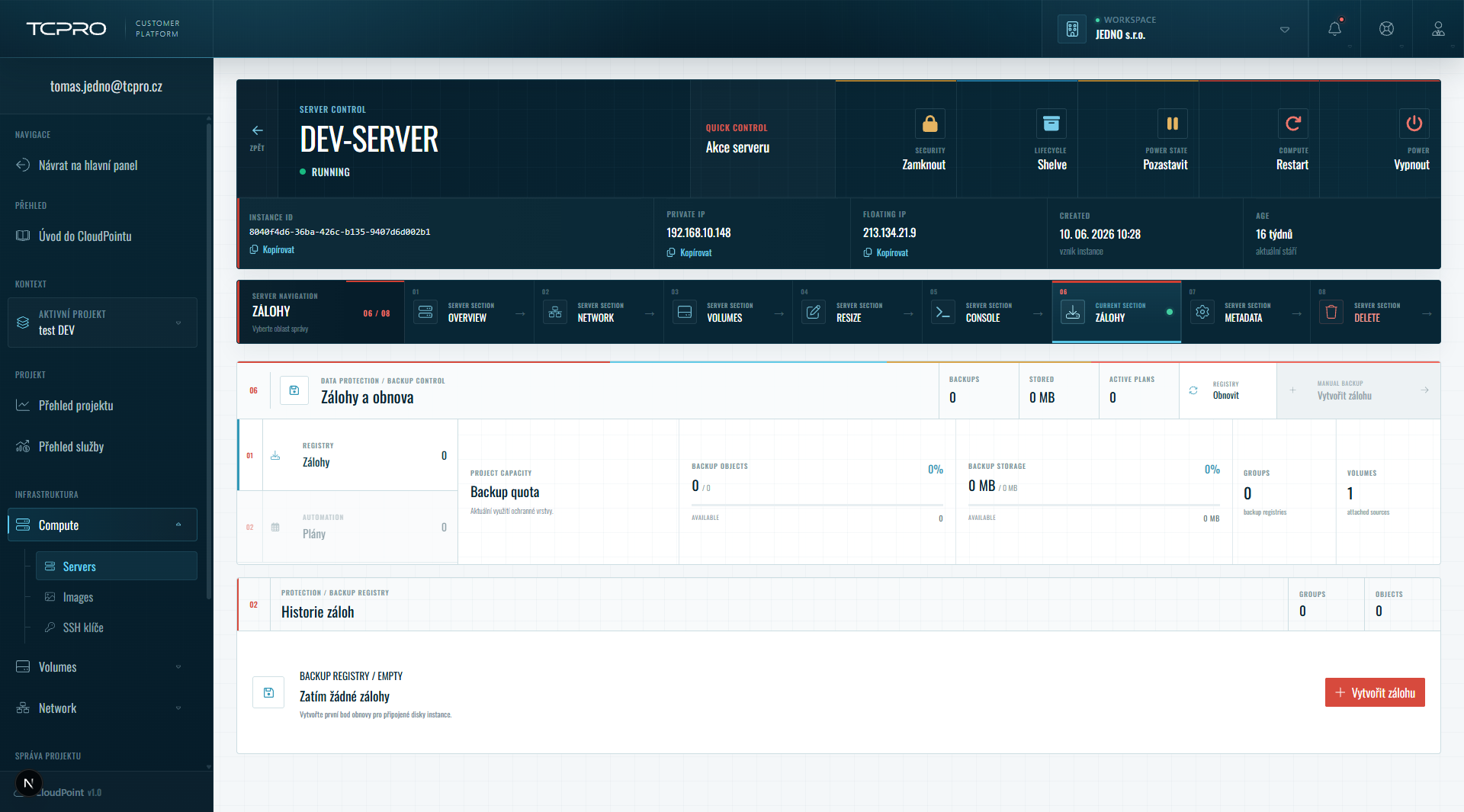
Zálohy disků tohoto serveru. Karta uvádí počet záloh, uložený objem a počet aktivních plánů; Backup quota ukazuje využití kvóty záloh projektu.
| Registr | Obsah |
|---|---|
| Zálohy | Seznam záloh (Historie záloh). Tlačítko Vytvořit zálohu vytvoří zálohu připojených disků. |
| Plány | Plány automatického zálohování. |
Průběh vytvoření zálohy, nastavení plánů a obnova ze zálohy. Kvóta záloh je
na snímku 0 / 0. — ověřit s vývojem
Metadata
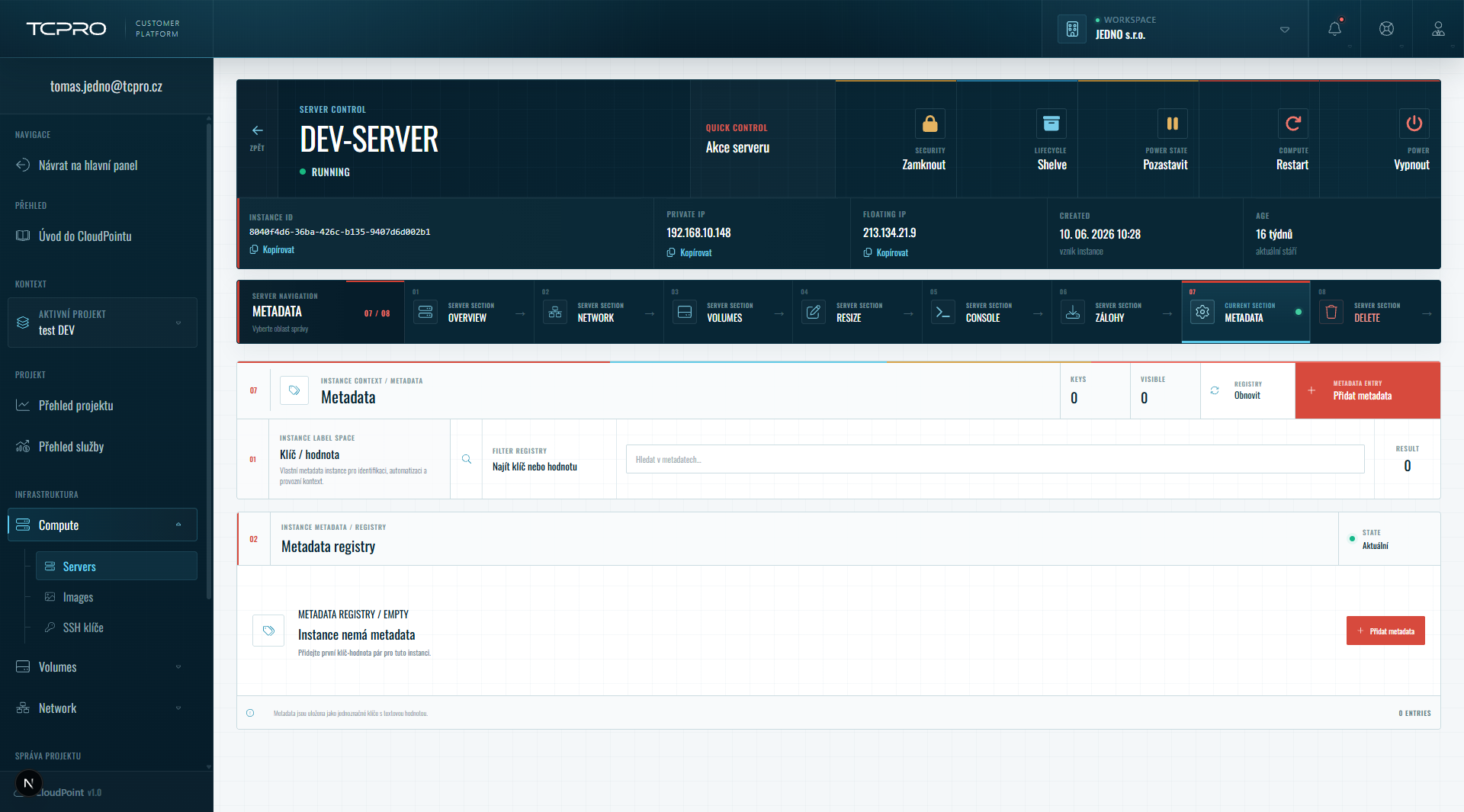
Vlastní metadata serveru — páry klíč / hodnota pro identifikaci, automatizaci
nebo provozní kontext (například env = production). Tlačítkem
Přidat metadata přidáte záznam; vyhledávání hledá v klíčích i hodnotách.
Delete
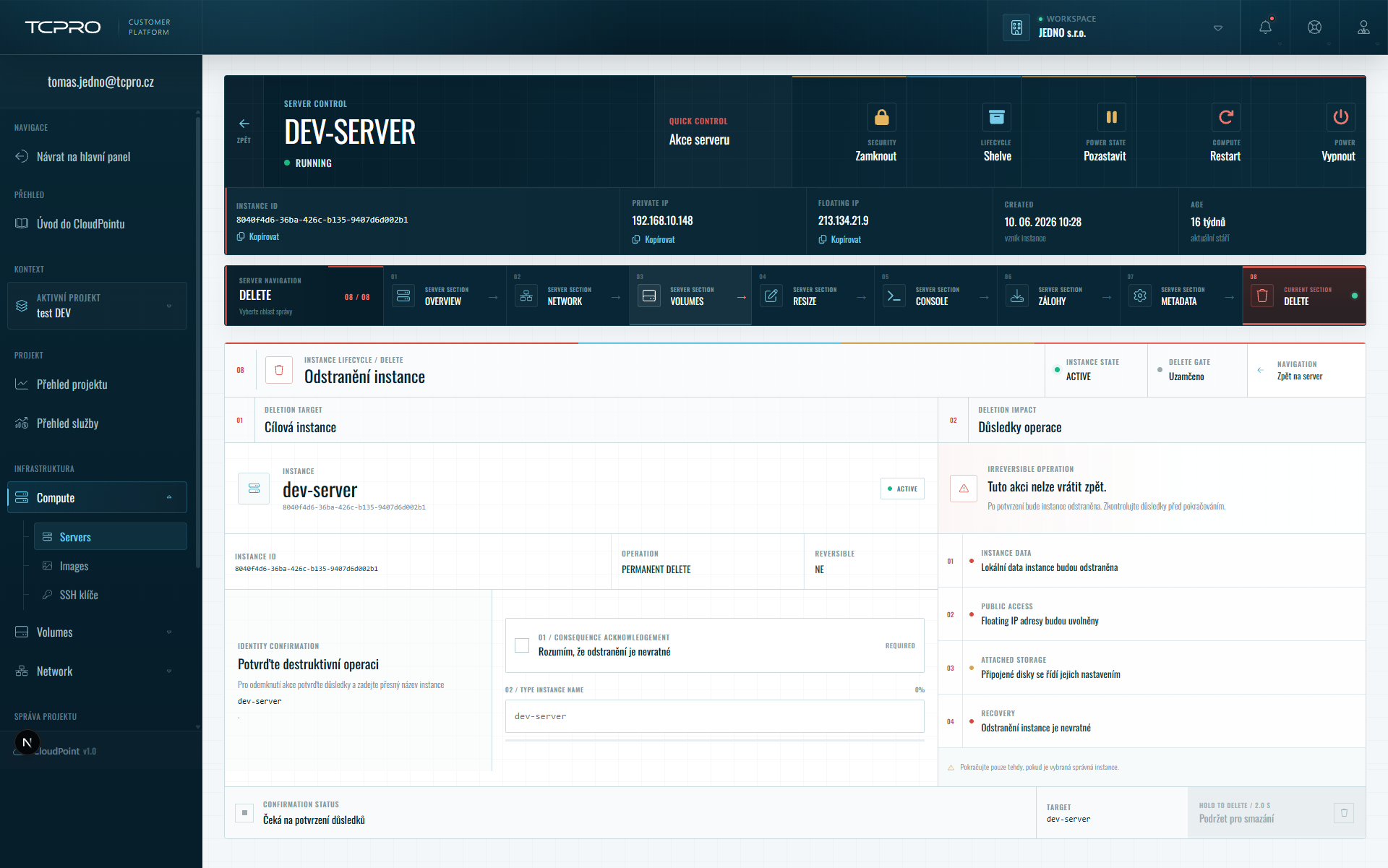
Trvalé odstranění serveru. Operace je nevratná (REVERSIBLE: NE).
Důsledky podle Portálu:
| Oblast | Co se stane |
|---|---|
| INSTANCE DATA | Lokální data instance budou odstraněna. |
| PUBLIC ACCESS | Floating IP adresy budou uvolněny. |
| ATTACHED STORAGE | Připojené disky se řídí jejich nastavením (volba Smazat volume při smazání instance). |
| RECOVERY | Odstranění je nevratné. |
Postup:
- Zaškrtněte Rozumím, že odstranění je nevratné.
- Do pole TYPE INSTANCE NAME napište přesný název serveru.
- Podržte tlačítko Podržet pro smazání (2 sekundy).
Dokud je server uzamčený (DELETE GATE: Uzamčeno), smazat ho nelze.
Data na discích, které se smažou se serverem, nelze obnovit. Potřebná data si předem zazálohujte nebo disk od serveru odpojte.
Zda DELETE GATE: Uzamčeno znamená zamčený server (akce Zamknout), nebo jen čekání na potvrzení. — ověřit s vývojem