Sítě (LAN)
Privátní sítě (LAN) propojují servery projektu. Každá síť má jeden nebo více subnetů s rozsahem IP adres; do internetu ji připojíte přes router.
Otevřete v levém menu: Network → Network. Stránka se otevře na oblasti Sítě (LAN).
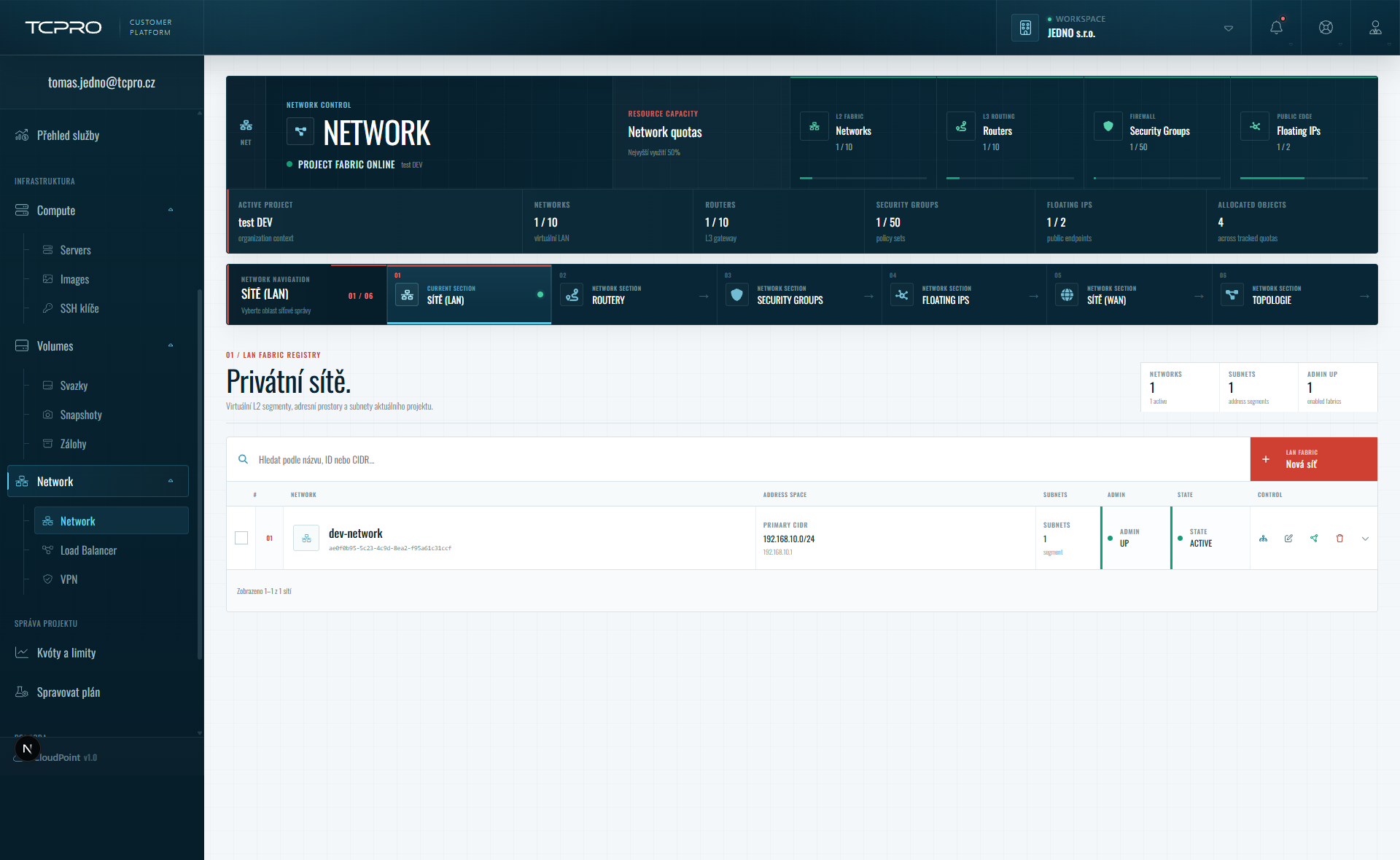
Sekce Network
Všechny síťové oblasti sdílejí horní kartu NETWORK se síťovými kvótami: Networks, Routers, Security Groups a Floating IPs (využito / kvóta) a počet všech alokovaných objektů.
Pod ní je navigace mezi šesti oblastmi:
| # | Oblast | Obsah |
|---|---|---|
| 01 | Sítě (LAN) | Privátní sítě a subnety (tato stránka). |
| 02 | Routery | L3 směrování a připojení do WAN. |
| 03 | Security Groups | Firewall pravidla. |
| 04 | Floating IPs | Veřejné IP adresy. |
| 05 | Sítě (WAN) | Veřejné sítě a hierarchie projektu. |
| 06 | Topologie | Grafické zobrazení sítě. |
Seznam sítí
Sekce 01 Privátní sítě uvádí počet sítí, subnetů a sítí ve stavu ADMIN UP. Nad seznamem je vyhledávání (název, ID nebo CIDR) a tlačítko Nová síť.
| Sloupec | Význam |
|---|---|
| NETWORK | Název a ID sítě. |
| ADDRESS SPACE | Hlavní rozsah (PRIMARY CIDR), například 192.168.10.0/24, a gateway. |
| SUBNETS | Počet subnetů. |
| ADMIN | UP — síť je administrativně zapnutá. |
| STATE | ACTIVE — síť funguje. |
| CONTROL | Rychlé operace; šipka rozbalí detail. |
Detail sítě
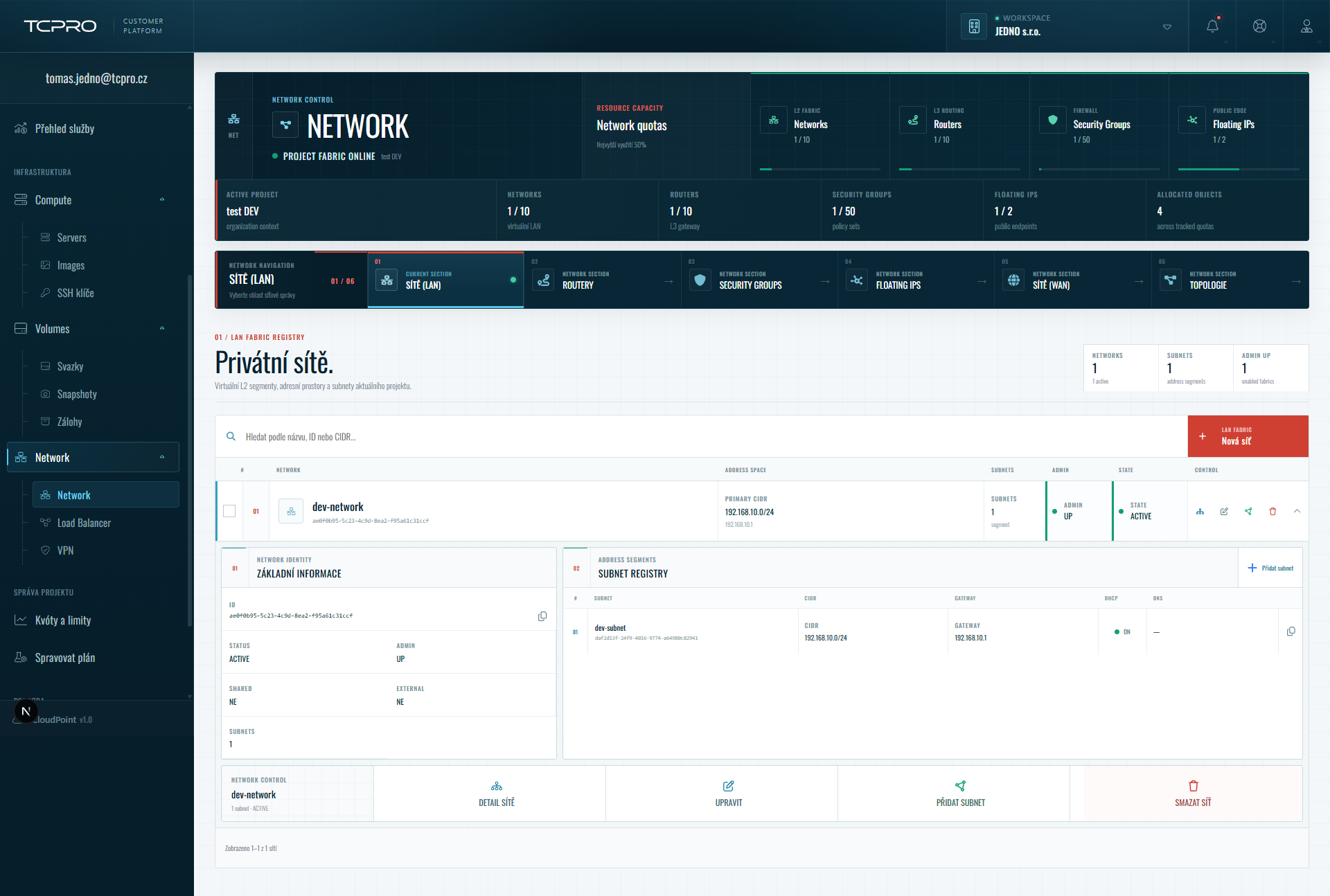
| Část | Obsah |
|---|---|
| 01 Základní informace | ID, STATUS, ADMIN, SHARED, EXTERNAL, počet subnetů. |
| 02 Subnet registry | Subnety sítě: název, CIDR, GATEWAY, DHCP, DNS. Tlačítko Přidat subnet. |
Panel NETWORK CONTROL pod detailem:
| Operace | Co dělá |
|---|---|
| DETAIL SÍTĚ | Úplný detail sítě. |
| UPRAVIT | Změna názvu a nastavení sítě. |
| PŘIDAT SUBNET | Nový adresní rozsah v síti. |
| SMAZAT SÍŤ | Odstraní síť. Nevratné. |
Síť nesmí mít porty přiřazené serverům a nesmí být připojená k routeru. Nejdřív odpojte servery (Správa serveru → Network) a odeberte rozhraní sítě z routeru. Smazání je nevratné.
Vytvoření sítě
Klikněte na Nová síť (nebo NOVÁ SÍŤ v rychlých akcích stránky Servers). Otevře se průvodce Vytvořit novou síť se čtyřmi kroky: Síť, Subnet, Parametry a Router.
Krok 1 – Síť
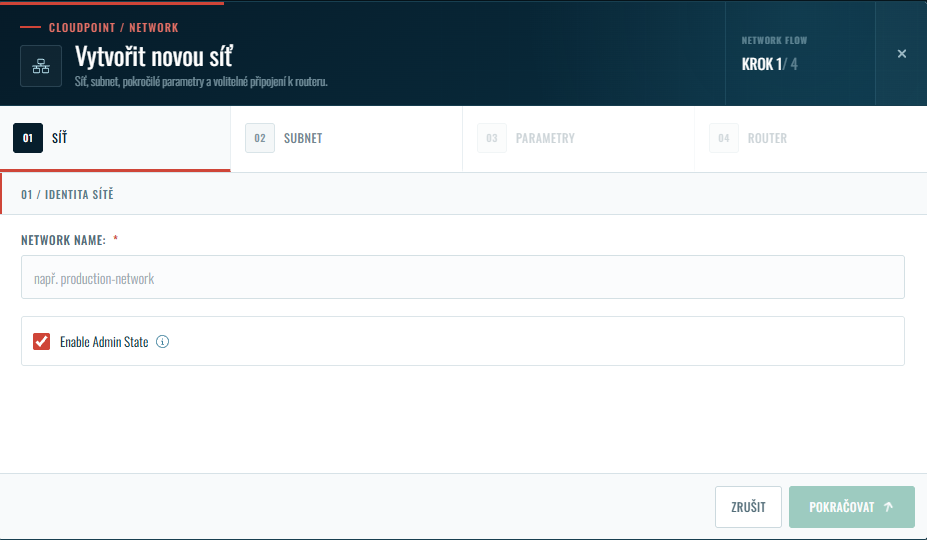
| Pole | Povinné | Obsah |
|---|---|---|
| NETWORK NAME | ano | Název sítě, například production-network. |
| Enable Admin State | — | Síť bude po vytvoření zapnutá. Ve výchozím stavu zaškrtnuto. |
Krok 2 – Subnet
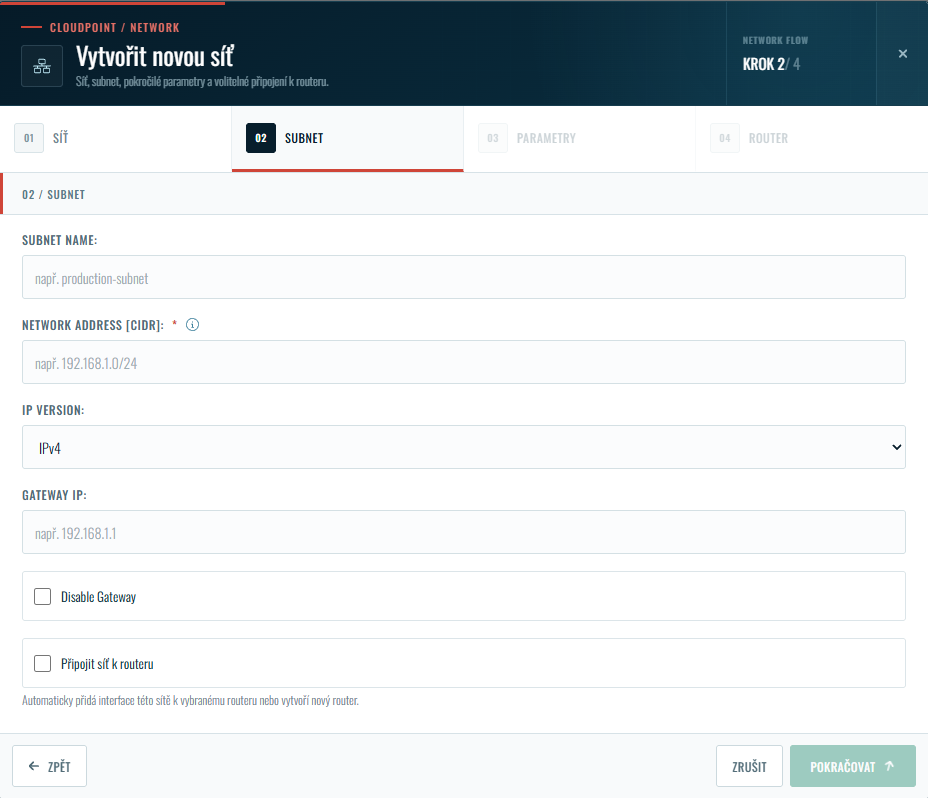
| Pole | Povinné | Obsah |
|---|---|---|
| SUBNET NAME | ne | Například production-subnet. |
| NETWORK ADDRESS (CIDR) | ano | Rozsah adres, například 192.168.1.0/24. |
| IP VERSION | — | IPv4 (výchozí), nebo IPv6. |
| GATEWAY IP | ne | Adresa brány, například 192.168.1.1. Prázdné pole = první adresa rozsahu. |
| Disable Gateway | — | Subnet bez brány (bez směrování ven). |
| Připojit síť k routeru | — | Automaticky přidá interface sítě k vybranému routeru, nebo vytvoří nový — nastaví se v kroku 4. |
Zda se při prázdné GATEWAY IP opravdu použije první adresa rozsahu (výchozí chování OpenStacku). — ověřit s vývojem
Krok 3 – Parametry
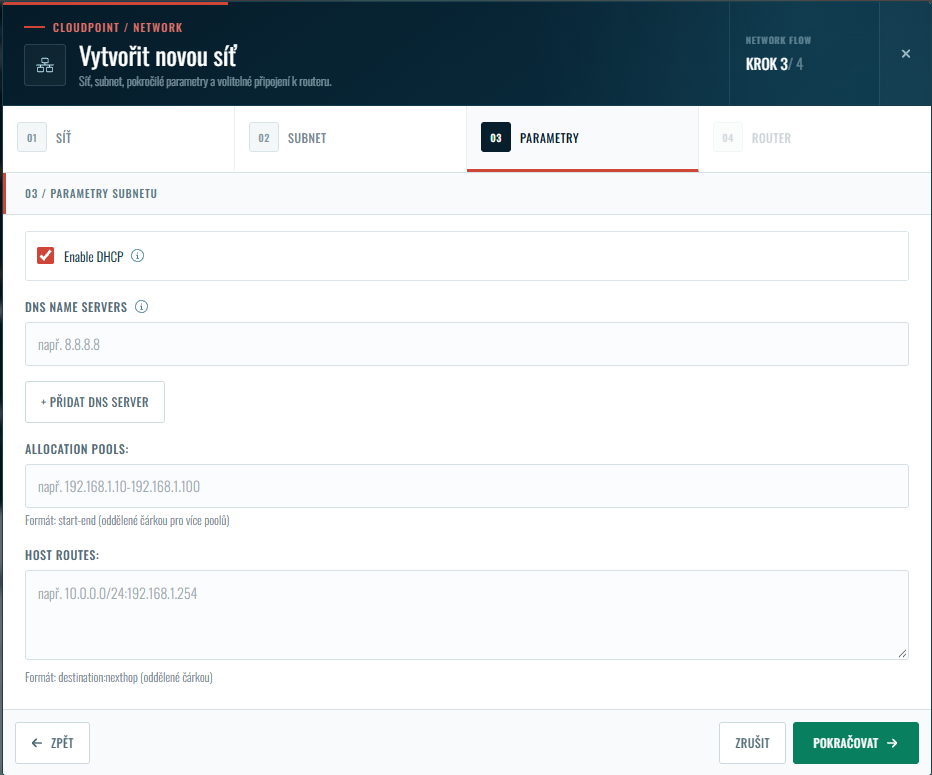
| Pole | Obsah |
|---|---|
| Enable DHCP | Servery dostanou IP adresu automaticky. Ve výchozím stavu zaškrtnuto. |
| DNS NAME SERVERS | DNS servery pro servery v síti, například 8.8.8.8. Další přidáte tlačítkem + PŘIDAT DNS SERVER. |
| ALLOCATION POOLS | Rozsah adres přidělovaných přes DHCP ve tvaru start-end, například 192.168.1.10-192.168.1.100. Více rozsahů oddělte čárkou. |
| HOST ROUTES | Statické trasy ve tvaru destination:nexthop, například 10.0.0.0/24:192.168.1.254. Více tras oddělte čárkou. |
Vyplňte DNS server. Bez něj servery v síti nepřeloží doménová jména (například při instalaci balíčků).
Krok 4 – Router
Pokud jste v kroku 2 zaškrtli Připojit síť k routeru, zvolte zde:
| Volba | Co se stane |
|---|---|
| Použít stávající router | Síť se připojí k vybranému routeru projektu. |
| Vytvořit nový router | Vytvoří se nový router a síť se k němu rovnou připojí. |
Pro nový router vyplníte:
| Pole | Obsah |
|---|---|
| Router Name | Například production-router. |
| Description | Popis (nepovinné). |
| Enable Admin State | Router bude po vytvoření aktivní. |
| WAN (External Gateway Network) | Bez WAN připojení, nebo WAN síť (například public-02). |
Bez volby Připojit síť k routeru je krok prázdný a síť se vytvoří bez routeru.
Volby kroku 4 jsou převzaté z předchozí verze rozhraní; v novém vzhledu nejsou nasnímané. — ověřit s vývojem
Klikněte na VYTVOŘIT SÍŤ.
Aby měly servery v síti přístup do internetu a šlo jim přiřadit Floating IP,
musí být síť připojená k routeru s WAN — například public-02.
Router lze k síti připojit i později — v detailu routeru tlačítkem Přidat interface, viz Routery.
Vytvoření portu
Odkud se v novém vzhledu vytváření portu otevírá — v detailu sítě není sekce portů vidět. Pole formuláře jsou převzatá z předchozí verze. — ověřit s vývojem
Port je síťové rozhraní s pevnou IP adresou a vlastní konfigurací security groups. Porty se používají při vytváření serverů pro přidělení konkrétní IP adresy.
| Pole | Popis |
|---|---|
| Síť | Síť, v níž se port vytváří |
| Název portu | Pojmenování portu, např. dev-port |
| Enable Admin State | Aktivace portu |
| Port Security | Pokud není zaškrtnuto, security groups nebudou aplikovány |
| Security Groups | Přiřazení security groups portu |
Po vytvoření portu ho lze vybrat při konfiguraci sítě serveru.