Servery
Stránka Servers je přehled virtuálních serverů (instancí) aktivního projektu spolu s využitím jeho kvót. Odtud servery vytváříte a ovládáte.
Otevřete ji v levém menu: Infrastruktura → Compute → Servers.
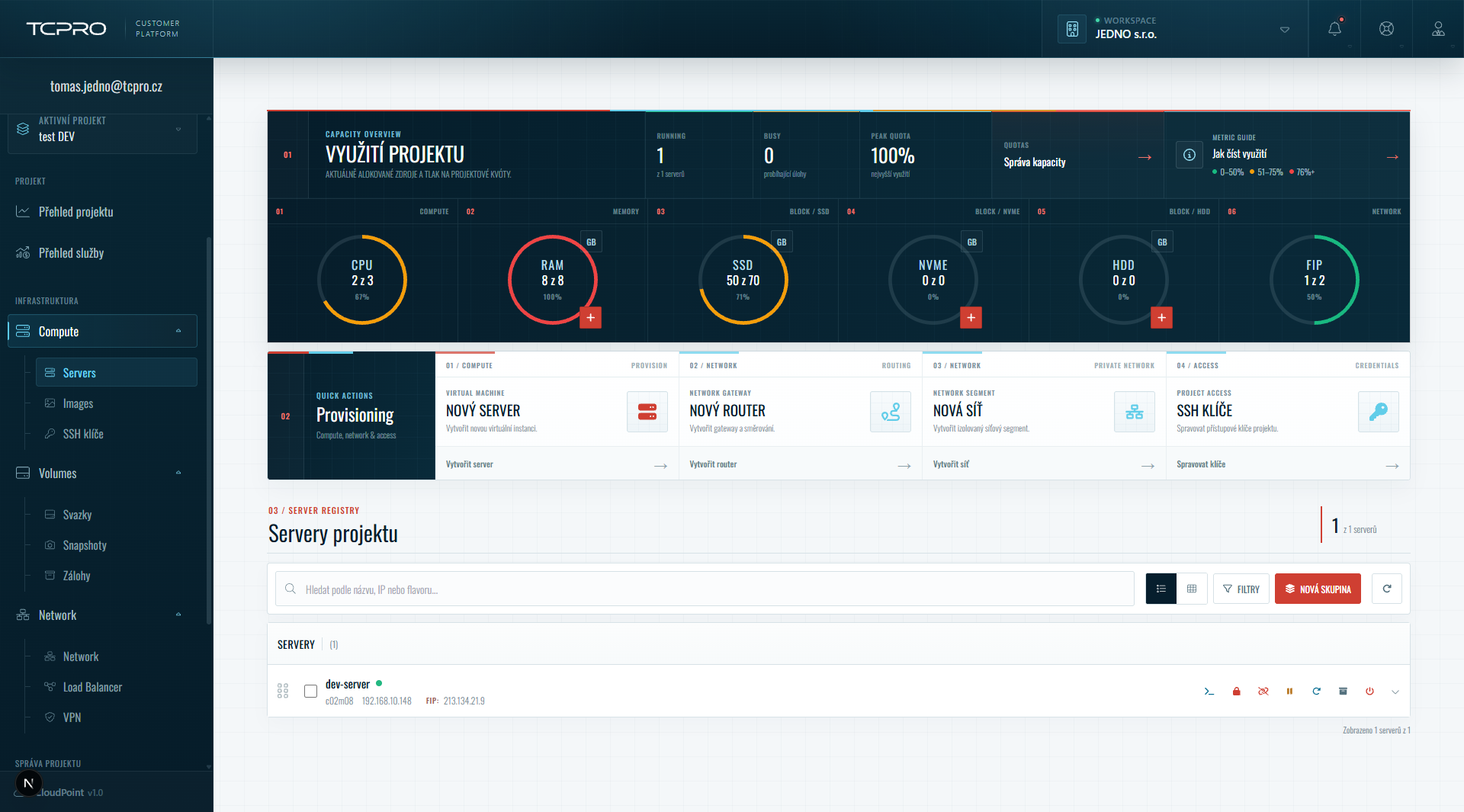
Využití projektu
Horní karta VYUŽITÍ PROJEKTU ukazuje počet běžících serverů (RUNNING), probíhající operace (BUSY) a nejvyšší využití kvóty (PEAK QUOTA). Kruhové ukazatele zobrazují využití kvót CPU, RAM, SSD, NVME, HDD a FIP (Floating IP).
Tlačítko + u ukazatele vede na navýšení zdrojů; Správa kapacity na Kvóty a limity. Legenda Jak číst využití rozlišuje pásma 0–50 %, 51–75 % a 76 % a více.
Rychlé akce
| Akce | Co dělá |
|---|---|
| NOVÝ SERVER — Vytvořit server | Spustí průvodce vytvořením serveru. |
| NOVÝ ROUTER — Vytvořit router | Vytvoření routeru — viz Routery. |
| NOVÁ SÍŤ — Vytvořit síť | Vytvoření privátní sítě — viz Sítě (LAN). |
| SSH KLÍČE — Spravovat klíče | SSH klíče projektu. |
Seznam serverů
Sekce 03 Servery projektu obsahuje vyhledávání (název, IP nebo flavor), přepínač zobrazení seznam / dlaždice, FILTRY, NOVÁ SKUPINA (skupina serverů) a tlačítko obnovení.
Řádek serveru uvádí název, stav (zelená tečka = spuštěný), flavor, privátní IP a Floating IP. Vpravo jsou ikony rychlých operací (konzole, zamknout, odpojit Floating IP, pozastavit, restartovat, shelve, vypnout) a šipka pro rozbalení detailu.
K čemu slouží NOVÁ SKUPINA (server group s pravidly affinity, nebo jen vizuální skupina v seznamu) a co nabízí FILTRY. — ověřit s vývojem
Detail serveru
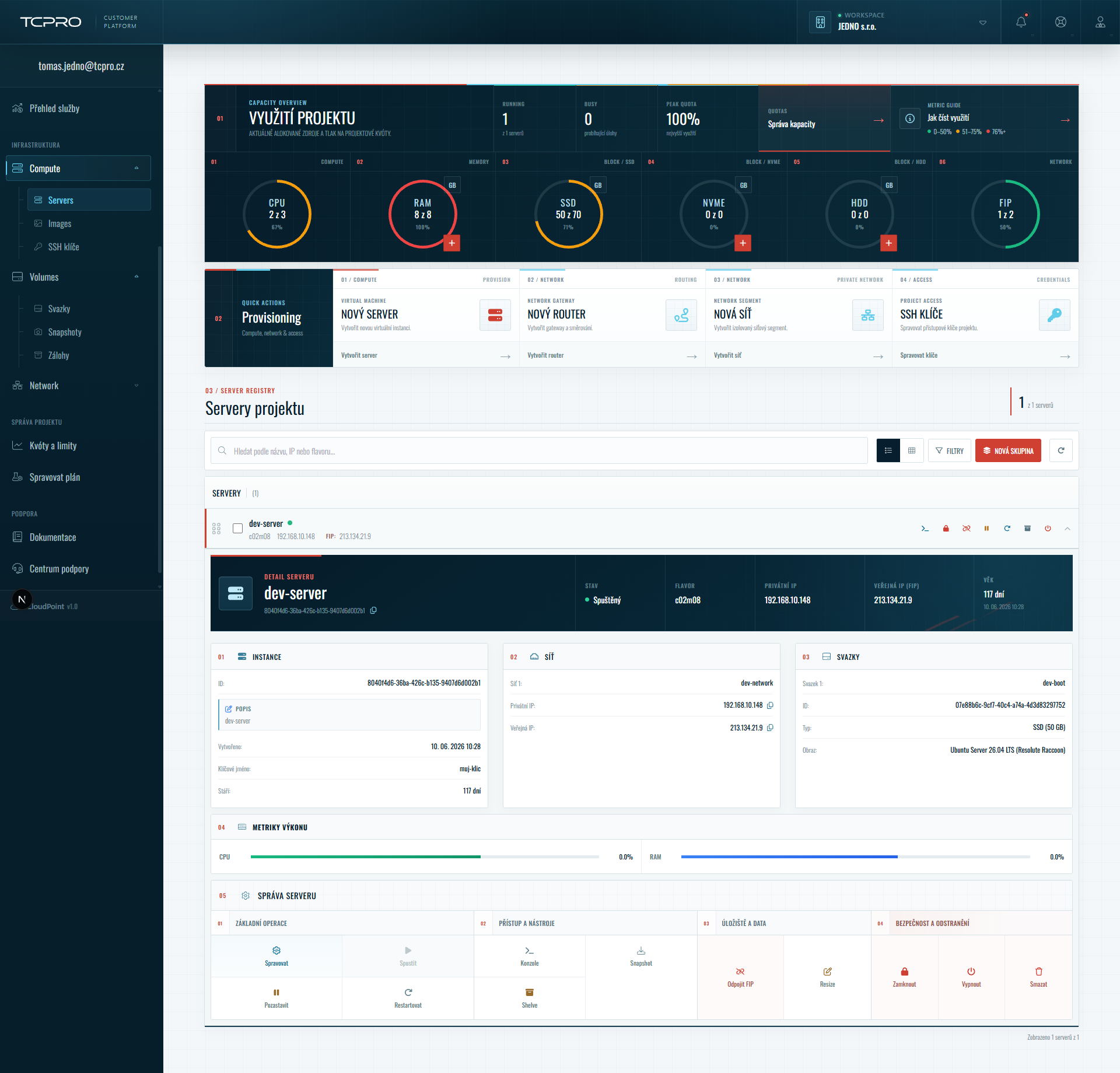
Rozbalením řádku se zobrazí detail.
| Část | Obsah |
|---|---|
| Záhlaví | Název, ID, STAV, FLAVOR, PRIVÁTNÍ IP, VEŘEJNÁ IP (FIP), VĚK (dny od vytvoření). |
| 01 Instance | ID, popis (lze upravit), datum vytvoření, název SSH klíče, stáří. |
| 02 Síť | Připojené sítě s privátní a veřejnou IP (s tlačítkem kopírování). |
| 03 Svazky | Připojené svazky — název, ID, typ a velikost, obraz systému. |
| 04 Metriky výkonu | Aktuální využití CPU a RAM. |
| 05 Správa serveru | Operace — viz níže. |
Operace se serverem
Panel 05 Správa serveru pod rozbaleným detailem:
| Skupina | Operace | Co dělá |
|---|---|---|
| Základní operace | Spravovat | Otevře stránku Správa serveru s osmi sekcemi. |
| Spustit | Zapne vypnutý server (u běžícího je neaktivní). | |
| Pozastavit | Pozastaví běh serveru (pause). | |
| Restartovat | Restart serveru. | |
| Přístup a nástroje | Konzole | Webová konzole — viz Správa serveru → Console. |
| Snapshot | Snímek serveru — viz Snapshoty. | |
| Shelve | Odloží server: uvolní výpočetní prostředky, disk zůstane. | |
| Úložiště a data | Odpojit FIP | Odebere serveru Floating IP. |
| Resize | Změna flavoru — viz Správa serveru → Resize. | |
| Bezpečnost a odstranění | Zamknout | Zamkne server proti změnám. |
| Vypnout | Vypne server. | |
| Smazat | Odstranění serveru — viz Správa serveru → Delete. |
Zda se během Shelve účtují zdroje. — ověřit s vývojem
Vytvoření serveru
Klikněte na NOVÝ SERVER v rychlých akcích. Otevře se průvodce Vytvořit nový server se šesti kroky: Detaily, Zdroj, Výkon, Síť, Zabezpečení a SSH klíč. Hotové kroky mají v záhlaví zelenou značku; mezi kroky se pohybujete tlačítky POKRAČOVAT a ZPĚT. Tlačítko POKRAČOVAT je aktivní, až vyplníte povinná pole kroku.
Předpoklady
- V projektu existuje privátní síť připojená k routeru — viz Sítě (LAN).
- V projektu je SSH klíč — viz SSH klíče.
- Kvóta projektu stačí na zvolený flavor a disk — viz Kvóty a limity.
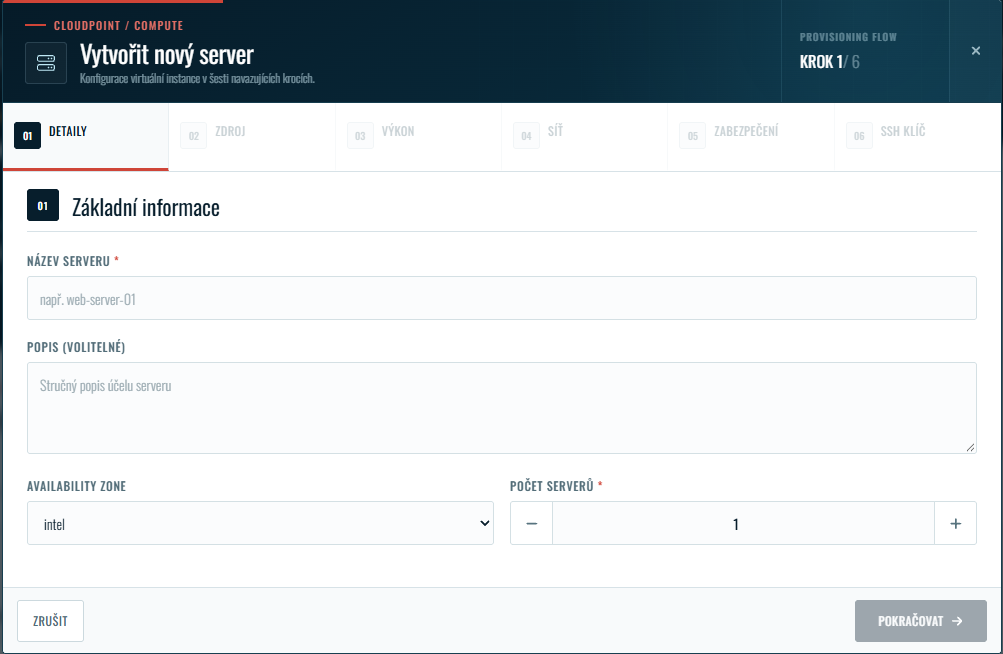
Krok 1 – Detaily
| Pole | Povinné | Obsah |
|---|---|---|
| NÁZEV SERVERU | ano | Například web-server-01. |
| POPIS | ne | Stručný popis účelu serveru. |
| AVAILABILITY ZONE | — | Zóna umístění serveru, výchozí intel. |
| POČET SERVERŮ | ano | Kolik stejných serverů vytvořit najednou (tlačítka − / +). |
Krok 2 – Zdroj
V části Zdroj systému zvolte TYP BOOT SOURCE — z čeho se server spustí:
| Typ | Použití |
|---|---|
| IMAGE | Nový server z obrazu operačního systému. Nejčastější volba. |
| INSTANCE SNAPSHOT | Server ze snímku jiného serveru. |
| VOLUME | Server z existujícího bootovatelného svazku. |
| VOLUME SNAPSHOT | Server ze snapshotu svazku. |
Pod volbou je seznam dostupných zdrojů s vyhledáváním (u obrazů HLEDAT IMAGE…, s velikostí a minimální velikostí disku). Když žádný zdroj daného typu neexistuje, zobrazí se Žádné dostupné zdroje.
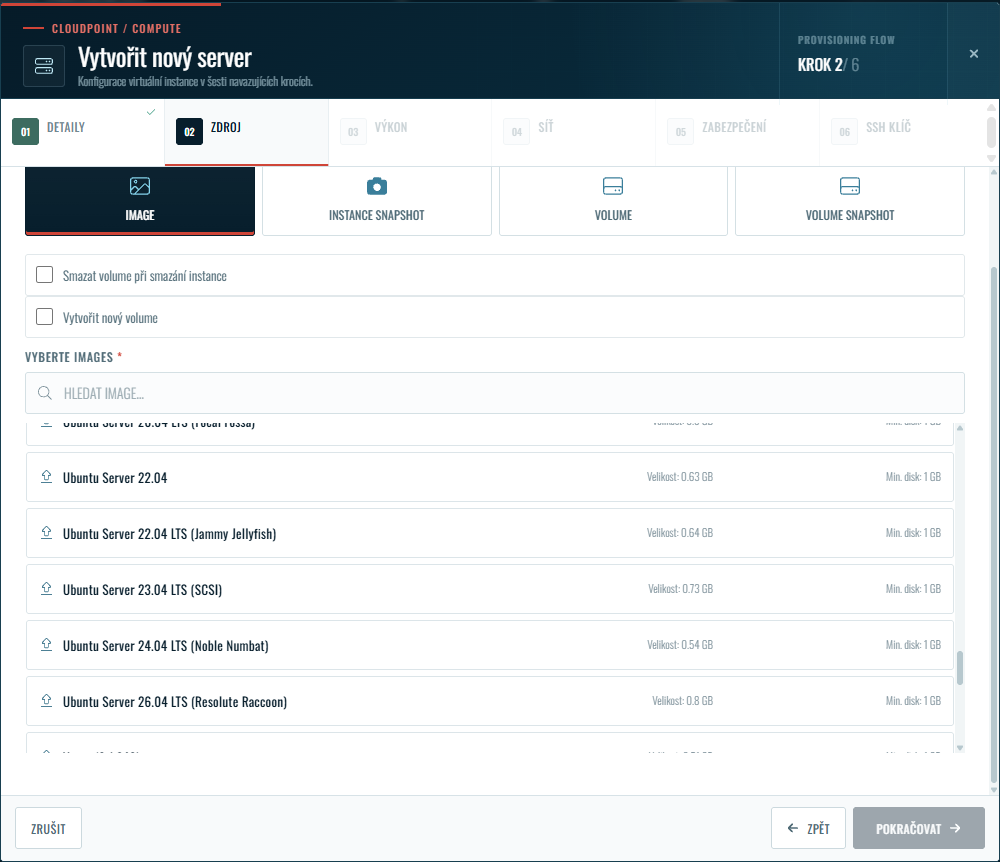
Volby nad seznamem:
| Volba | Typy zdroje | Význam |
|---|---|---|
| Smazat volume při smazání instance | všechny | Při smazání serveru se smaže i jeho bootovací svazek. |
| Vytvořit nový volume | Image, Instance Snapshot | Systém se nainstaluje na nový svazek; zadáte jeho velikost. |
Zaškrtněte Vytvořit nový volume a nastavte dostatečnou velikost disku. Disk pak existuje jako samostatný svazek — lze ho zvětšit, zálohovat a zachovat i po smazání serveru.
Výchozí velikost nového svazku a zda je nutné jej vytvořit, když flavor má 0 GB disku. — ověřit s vývojem
Krok 3 – Výkon
V části Výkon instance vyberte FLAVOR — kombinaci vCPU a RAM. Seznam lze prohledávat (HLEDAT FLAVOR…).
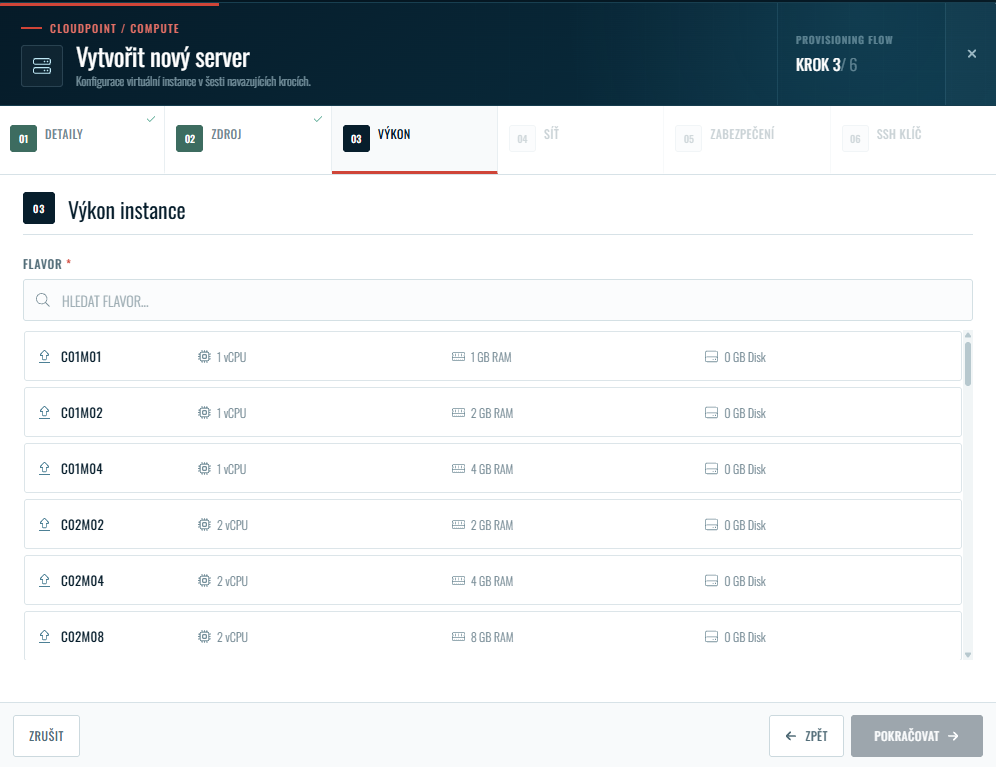
Název flavoru má tvar CxxMyy: C = počet vCPU, M = RAM v GB.
Například C02M08 = 2 vCPU a 8 GB RAM.
| Flavor | vCPU | RAM |
|---|---|---|
| C01M01 | 1 | 1 GB |
| C01M02 | 1 | 2 GB |
| C01M04 | 1 | 4 GB |
| C02M02 | 2 | 2 GB |
| C02M04 | 2 | 4 GB |
| C02M08 | 2 | 8 GB |
Seznam pokračuje dalšími flavory (celkem 34).
Všechny flavory mají 0 GB Disk — disk serveru je vždy samostatný svazek (viz krok 2).
Krok 4 – Síť
V části Síťová konfigurace zvolte TYP SÍŤOVÉHO PŘIPOJENÍ:
| Typ | Význam |
|---|---|
| NETWORKS | Server se připojí do vybrané sítě a IP adresu dostane automaticky (DHCP). Seznam ukazuje název sítě a její rozsah, například DEV-NETWORK 192.168.10.0/24. |
| NETWORK PORTS | Server použije předem vytvořený port s pevnou IP adresou. Volba Statická konfigurace IP nastaví adresu napevno. |
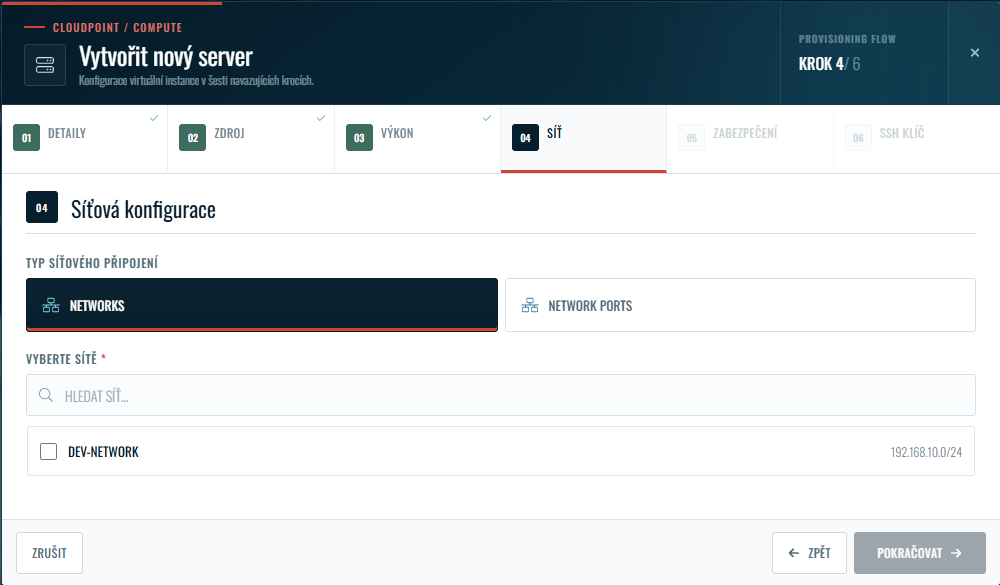
Server lze připojit do více sítí najednou (zaškrtávací seznam).
Původní dokumentace vyžadovala při použití předem vytvořeného portu zapnout Konfigurační jednotku (config drive), jinak server nedostal síťovou konfiguraci. V novém průvodci tato volba není — ověřit, zda ji Portál nastavuje automaticky. — ověřit s vývojem
Krok 5 – Zabezpečení
V části Zabezpečení jsou dva seznamy: VYBRANÉ SECURITY GROUPS
(ve výchozím stavu default) a DOSTUPNÉ SECURITY GROUPS s vyhledáváním.
Kliknutím skupinu přidáte nebo odeberete.
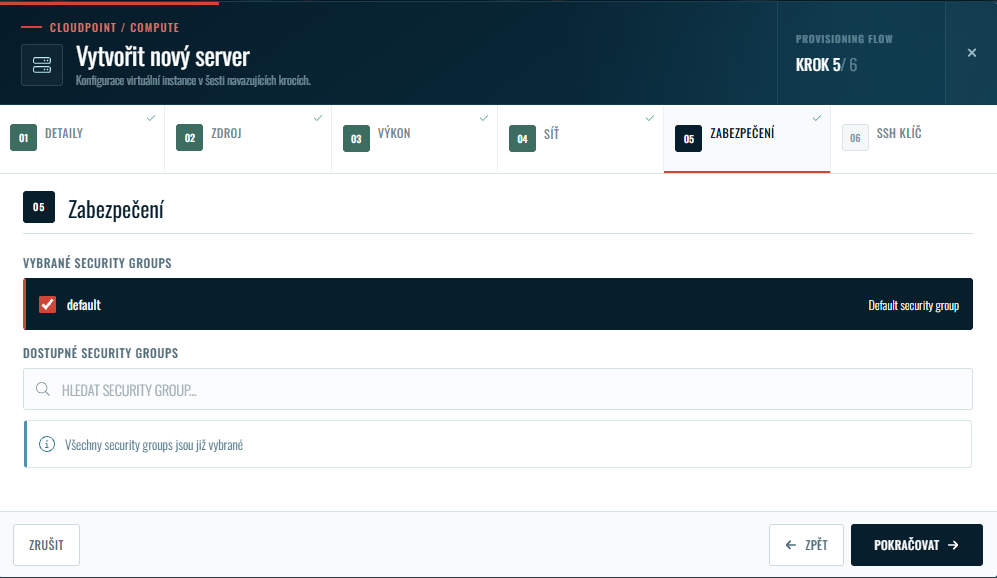
Skupina default nepouští provoz z internetu — viz Security Groups.
Krok 6 – SSH klíč
V části SSH přístup vyberte klíč projektu. Výchozí volba je Bez SSH klíče — Portál pak upozorní: Bez SSH klíče se nebudete moci připojit k serveru pomocí SSH.
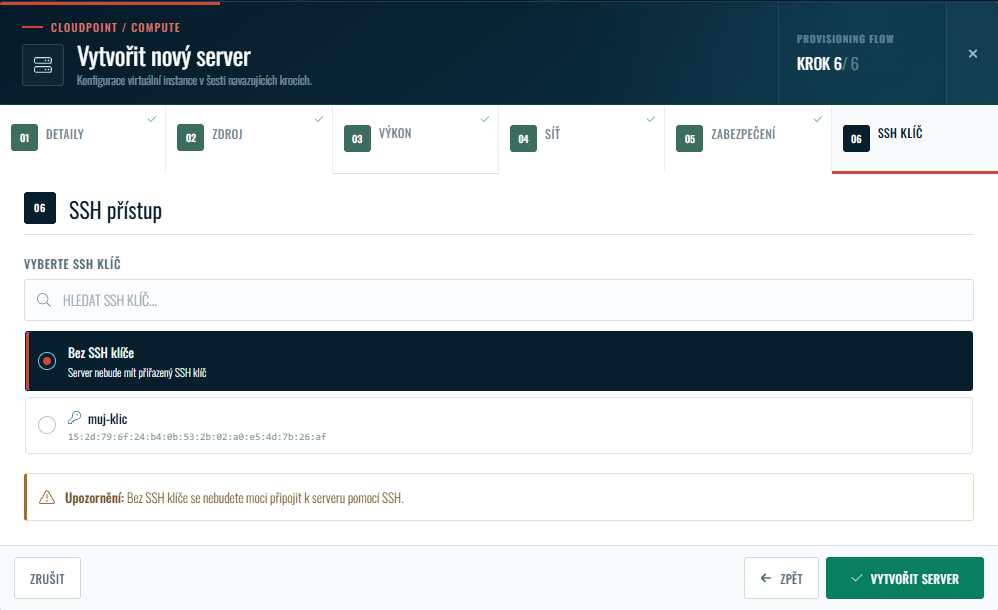
Klíč do projektu nejdřív naimportujte — viz SSH klíče.
Dokončení
Klikněte na VYTVOŘIT SERVER. Server se objeví v seznamu a po spuštění má stav RUNNING (zelená tečka). ZRUŠIT průvodce zavře bez vytvoření.
Jak dlouho vytvoření serveru obvykle trvá. — ověřit s vývojem
Přiřazení Floating IP
Floating IP je veřejná IP adresa, přes kterou je server dostupný z internetu. Přiřadíte ji na stránce Správa serveru → Network tlačítkem PŘIDAT FLOATING IP. Adresy projektu se spravují v Network → Floating IPs.
Server bude z internetu dostupný až po povolení portů v security group. Celý postup je v návodu Server dostupný z internetu.