Images
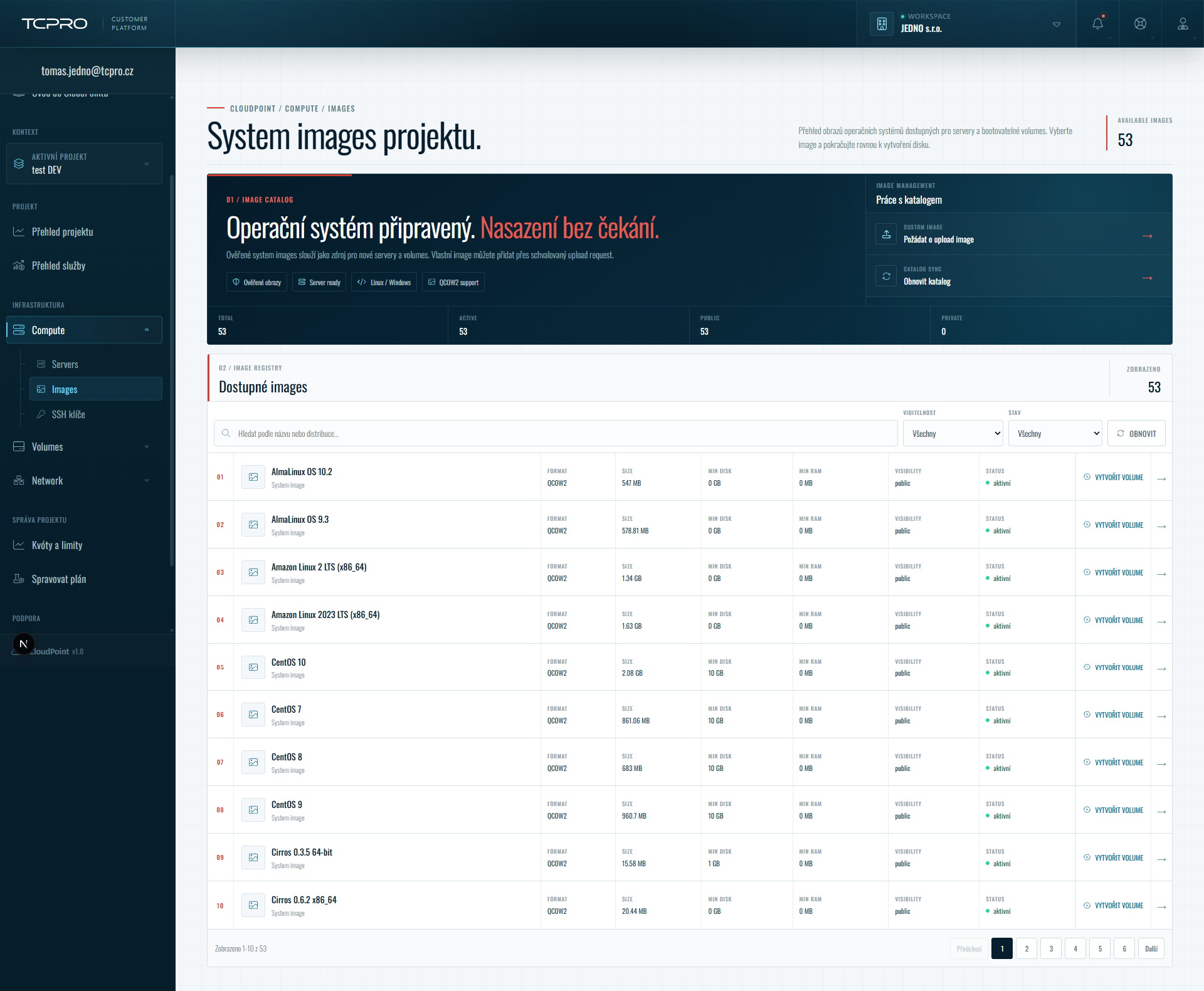
Katalog obrazů operačních systémů (system images), ze kterých se vytvářejí servery a bootovatelné svazky. V rozhraní nese nadpis System images projektu.
Otevřete v levém menu: Compute → Images.
Přehled katalogu
Hlavní karta uvádí počty obrazů TOTAL, ACTIVE, PUBLIC a PRIVATE. Veřejné (public) obrazy připravuje TCPRO pro všechny projekty, soukromé (private) jsou obrazy nahrané pro váš projekt.
V katalogu jsou mimo jiné AlmaLinux, Amazon Linux, CentOS, Debian, Rocky Linux, Ubuntu Server, Windows Server a testovací Cirros. Formát obrazů je QCOW2.
Hledání a filtry
Sekce 02 Dostupné images má vyhledávání podle názvu nebo distribuce, filtry VIDITELNOST a STAV a tlačítko OBNOVIT. Seznam je stránkovaný po 10 položkách.
| Sloupec | Význam |
|---|---|
| Název | Název obrazu a typ (System image). |
| FORMAT | Formát disku, například QCOW2. |
| SIZE | Velikost obrazu. |
| MIN DISK | Minimální velikost disku, na který lze obraz nasadit. |
| MIN RAM | Minimální RAM serveru. |
| VISIBILITY | public, nebo private. |
| STATUS | Stav obrazu, například aktivní. |
Při vytváření serveru nebo svazku zvolte disk alespoň o velikosti MIN DISK.
U obrazů s 0 GB minimum neurčuje, ale systém potřebuje místo pro instalaci.
Výchozí uživatelé obrazů
Obrazy z katalogu nemají nastavené heslo. K serveru se přihlásíte SSH klíčem vybraným při vytvoření serveru a výchozím uživatelem podle systému:
| Obraz | Uživatel | Přihlášení |
|---|---|---|
| Ubuntu Server | ubuntu | SSH klíč |
| Debian | debian | SSH klíč |
| AlmaLinux | almalinux | SSH klíč |
| Rocky Linux | rocky | SSH klíč |
| CentOS 7, 8, 9 | centos | SSH klíč |
| CentOS 10 | cloud-user | SSH klíč |
| Amazon Linux 2 / 2023 | ec2-user | SSH klíč |
| openSUSE Leap, SLES | sles | SSH klíč |
| Cloud Hosted Router (MikroTik) | admin | bez hesla — heslo nastavte ihned |
| Windows Server 2019 / 2022 / 2025 | Administrator | heslo se nastaví při prvním spuštění v konzoli |
| Windows 10 Pro, Windows 11 Enterprise | user | bez hesla — heslo nastavte ihned |
| Cirros | — | testovací obraz |
Po přihlášení můžete přepnout na root příkazem sudo -i.
Tabulka je převzatá z původní dokumentace CloudPointu (OpenStack Horizon). Ověřit, zda platí pro aktuální katalog. — ověřit s vývojem
Vytvoření svazku z obrazu
Tlačítko VYTVOŘIT VOLUME u obrazu otevře vytvoření svazku se zdrojem Z image. Vznikne bootovatelný svazek, ze kterého lze spustit server.
Šipka na konci řádku otevře detail obrazu.
Obsah detailu obrazu. — ověřit s vývojem
Vlastní image
Vlastní obraz systému se do katalogu dostane přes schvalovanou žádost.
-
V panelu Práce s katalogem klikněte na Požádat o upload image.
-
Vyplňte formulář Žádost o upload image:
Sekce Pole Povinné Obsah 01 Základní informace NÁZEV IMAGE ano Například Ubuntu 24.04 LTS.TYP OS ano Například Linux.DISTRIBUCE, VERZE OS ne Například Ubuntu,24.04.02 Zdroj image URL PRO STAŽENÍ IMAGE ano Veřejně dostupný odkaz na soubor, například https://…/image.qcow2.URL K DOKUMENTACI ne Odkaz na dokumentaci obrazu. 03 Popis a požadavky POPIS IMAGE ano Účel, předinstalované aplikace, speciální konfigurace. DOPLŇUJÍCÍ INFORMACE ne Další poznámky. -
Klikněte na ODESLAT ŽÁDOST.
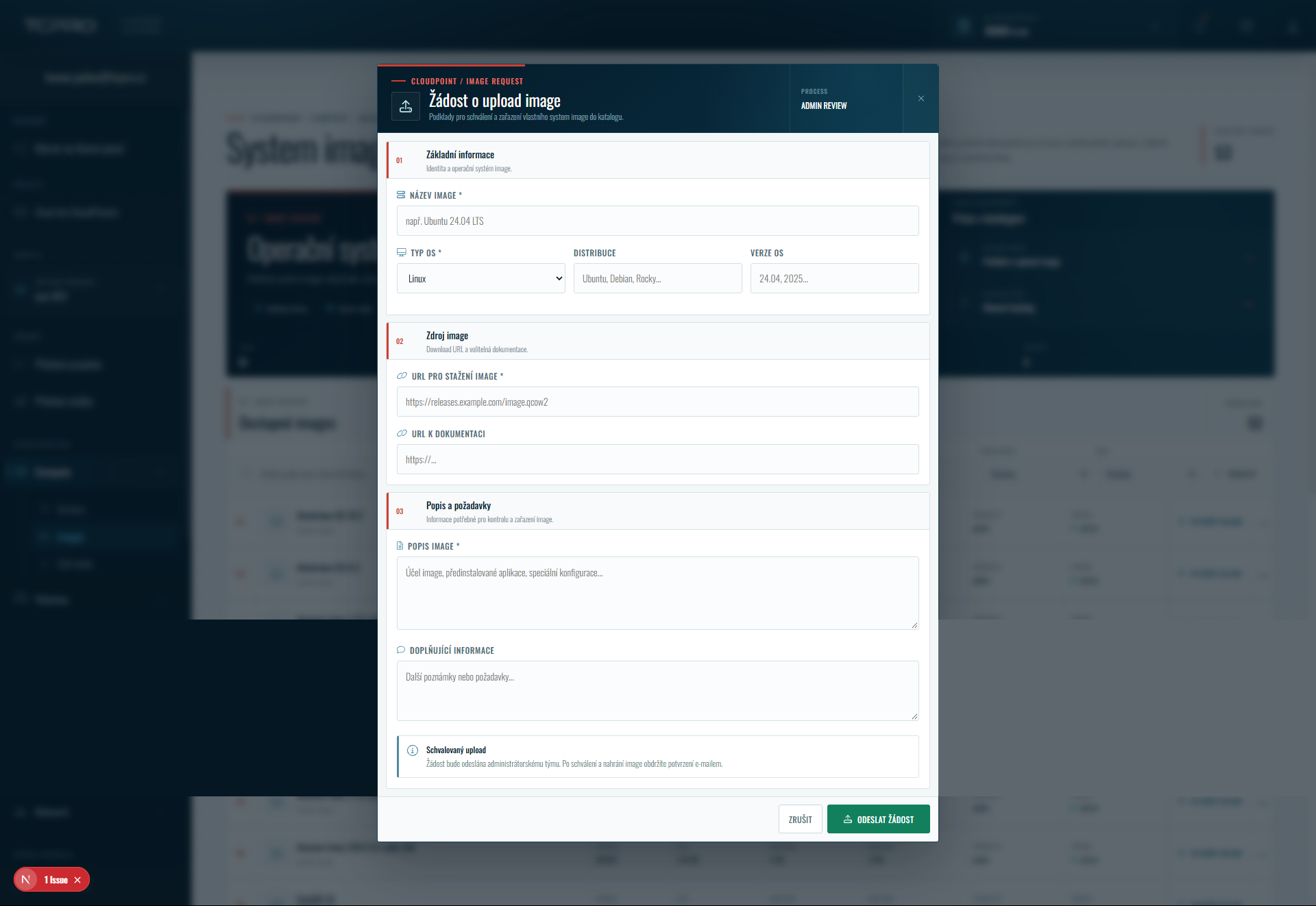
Žádost posoudí administrátorský tým TCPRO (ADMIN REVIEW). Po schválení a nahrání obrazu dostanete potvrzení e-mailem a obraz se objeví v katalogu.
Podporované formáty obrazu (QCOW2, RAW…), maximální velikost a obvyklá doba schválení. — ověřit s vývojem
Tlačítko Obnovit katalog načte aktuální seznam obrazů.