Ověřování identity
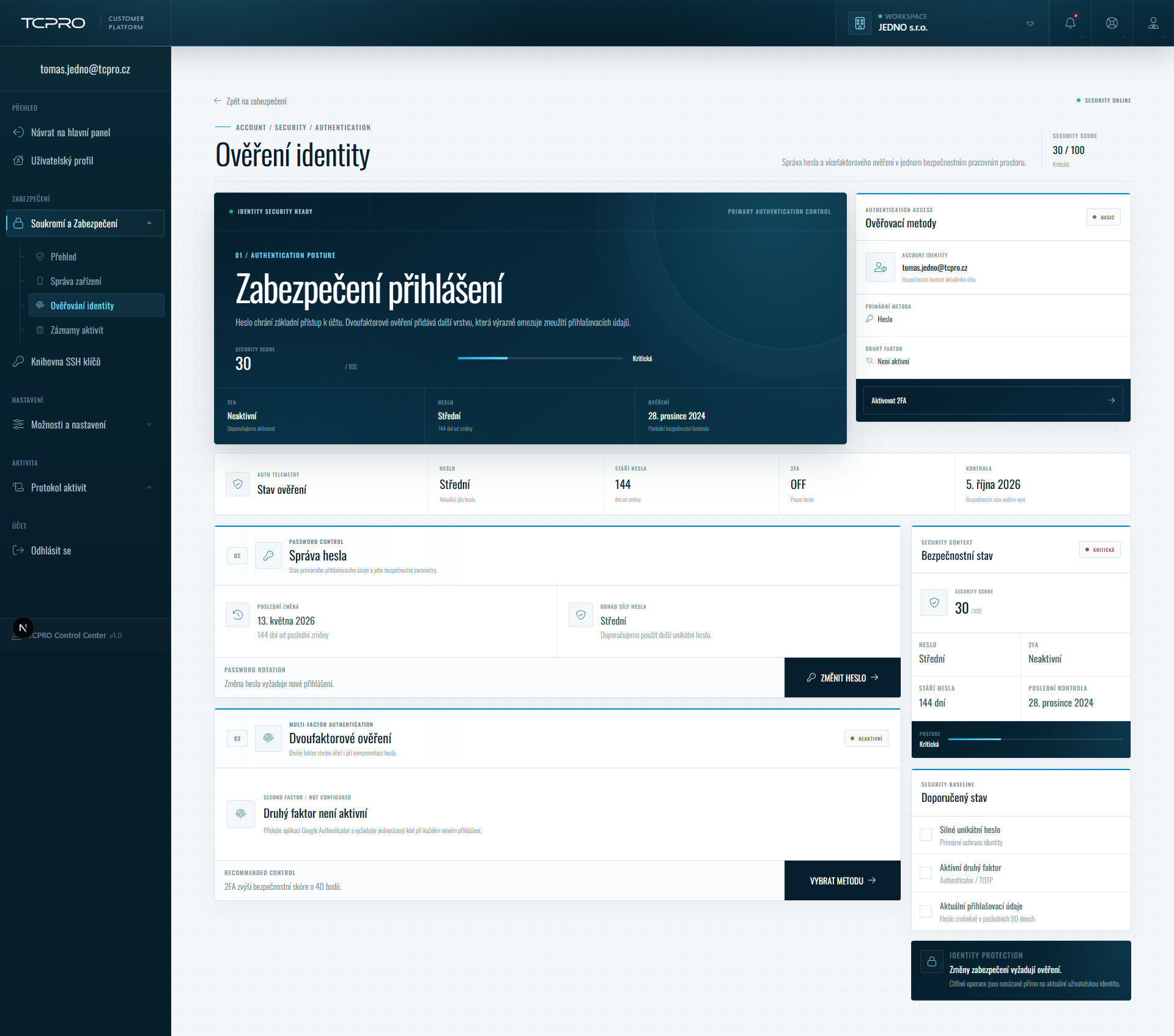
Stránka sdružuje správu hesla a dvoufaktorové ověření (2FA). V rozhraní nese nadpis Ověření identity.
Otevřete přes Soukromí a Zabezpečení → Ověřování identity.
Portál používá pro stejnou funkci označení dvoufaktorové ověření, dvoufázové ověření, 2FA i druhý faktor. Jde o totéž.
Přehled stavu
Hlavní karta Zabezpečení přihlášení ukazuje skóre zabezpečení a pod ním tři údaje: 2FA, HESLO (síla hesla a počet dní od změny) a OVĚŘENÍ (datum poslední bezpečnostní kontroly).
Boční panel Ověřovací metody uvádí účet, PRIMÁRNÍ METODA (Heslo) a DRUHÝ FAKTOR. Dokud druhý faktor není zapnutý, nese panel odznak BASIC a tlačítko Aktivovat 2FA.
Řádek Stav ověření shrnuje HESLO, STÁŘÍ HESLA ve dnech, 2FA (OFF znamená přihlašování jen heslem) a datum KONTROLA.
Změna hesla
Sekce 02 Správa hesla uvádí datum poslední změny, odhad síly hesla s doporučením a tlačítko ZMĚNIT HESLO.
Heslo se v Portálu nemění zadáním nového hesla přímo na této stránce, ale přes odkaz zaslaný e-mailem:
- Klikněte na ZMĚNIT HESLO.
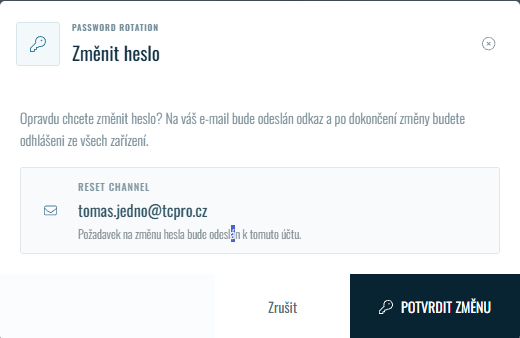
- V okně Změnit heslo zkontrolujte e-mail v poli RESET CHANNEL — na tuto adresu Portál odkaz pošle.
- Klikněte na POTVRDIT ZMĚNU.
- Otevřete odkaz z e-mailu a nastavte nové heslo.
- Po dokončení změny budete odhlášeni ze všech zařízení. Přihlaste se znovu novým heslem.
Pro nové heslo platí stejné požadavky jako při registraci.
Jak dlouho platí odkaz pro změnu hesla a zda je nastavení nového hesla stejná obrazovka jako u obnovy zapomenutého hesla. — ověřit s vývojem
Dvoufaktorové ověření
Při přihlášení se kromě hesla zadává šestimístný kód z aplikace v telefonu. Kód se mění každých 30 sekund, takže samotné uniklé heslo k přihlášení nestačí. Portál podporuje aplikaci Google Authenticator (metoda TOTP).
Aktivace zvýší skóre zabezpečení o 40 bodů.
Předpoklady
- Telefon s aplikací Google Authenticator z App Store nebo Google Play.
Zapnutí
-
V sekci 03 Dvoufaktorové ověření klikněte na VYBRAT METODU (nebo v bočním panelu na Aktivovat 2FA).
-
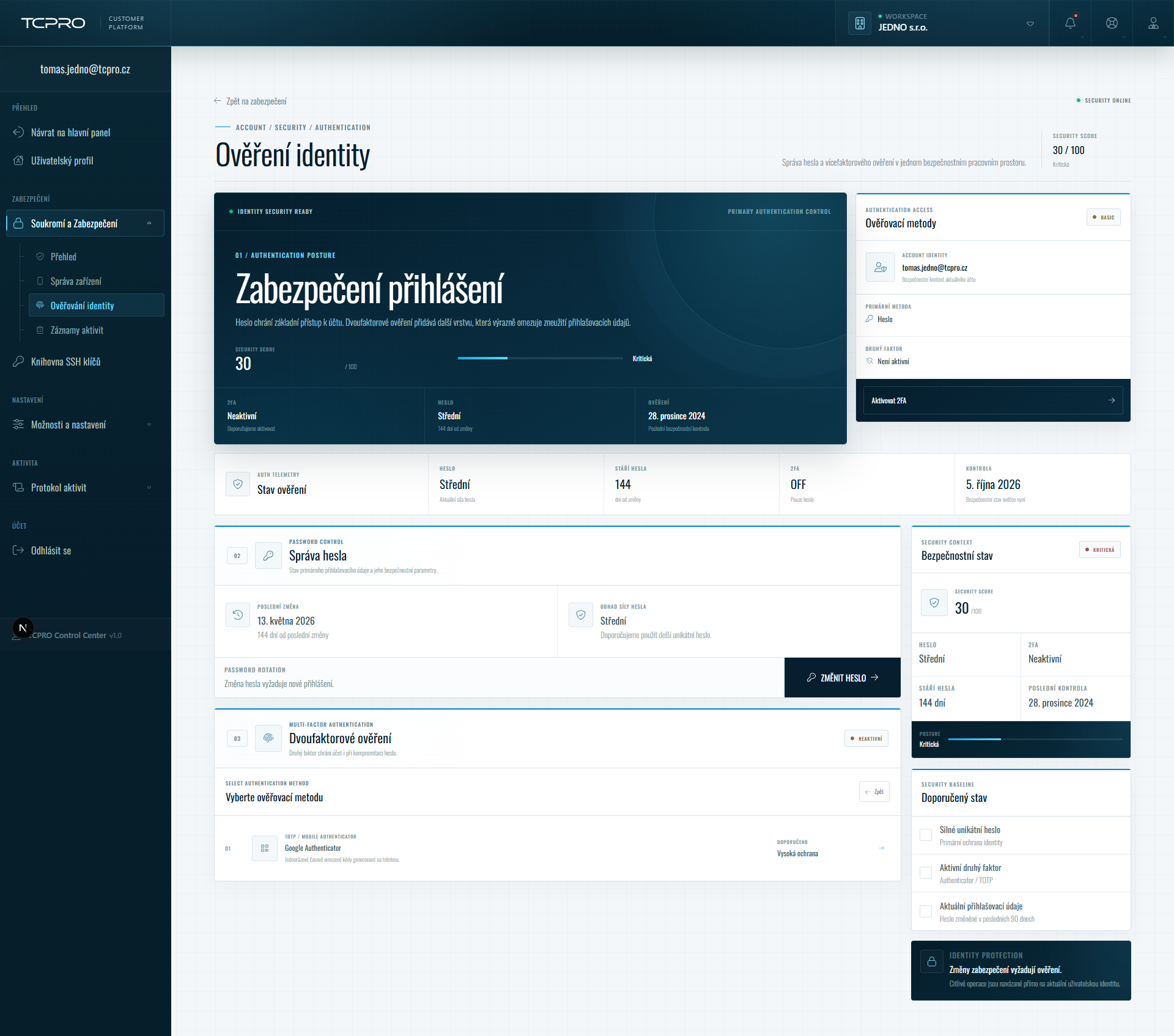
V seznamu Vyberte ověřovací metodu klikněte na Google Authenticator.
-
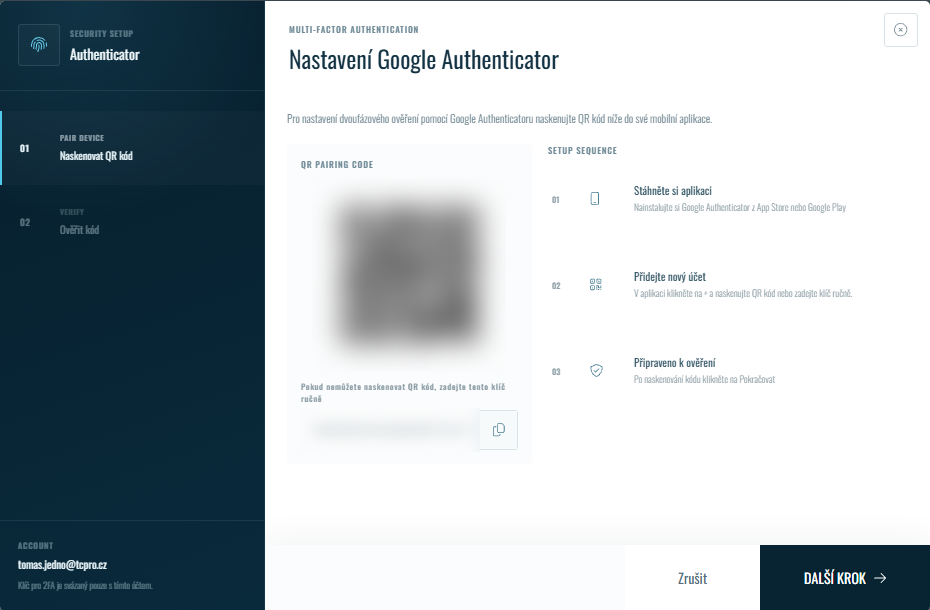
Otevře se okno Nastavení Google Authenticator, krok 01 Naskenovat QR kód. V aplikaci klikněte na + a naskenujte QR kód. Pokud kód naskenovat nemůžete, zadejte do aplikace ručně klíč pod QR kódem — tlačítkem vedle klíče jej zkopírujete.
-
Klikněte na DALŠÍ KROK.
-
V kroku 02 Ověřit kód zadejte šestimístný kód, který aplikace pro účet zobrazuje, a klikněte na OVĚŘIT KÓD.
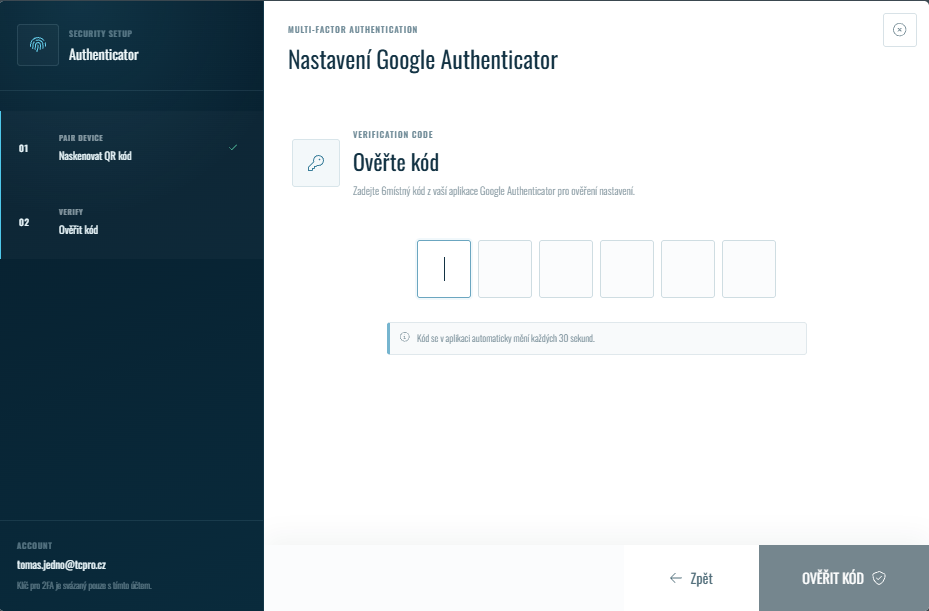
Tlačítkem Zpět se v kroku 2 vrátíte k QR kódu. Zrušit nastavení ukončí bez zapnutí 2FA.
Kdo QR kód nebo ruční klíč získá, může si vygenerovat platné kódy k vašemu účtu. Neposílejte je e-mailem a nesdílejte snímky obrazovky, na kterých jsou vidět. Klíč je svázaný jen s tímto účtem.
Co následuje po ověření kódu: zda Portál nabídne záložní (recovery) kódy, jak se 2FA vypíná, jak se přihlásit po ztrátě telefonu a zda přibudou další metody. — ověřit s vývojem
Doporučený stav
Karta Doporučený stav v pravém sloupci je kontrolní seznam:
| Položka | Splněno, když |
|---|---|
| Silné unikátní heslo | Heslo je hodnoceno jako silné. |
| Aktivní druhý faktor | Je zapnutý Authenticator (TOTP). |
| Aktuální přihlašovací údaje | Heslo bylo změněno v posledních 90 dnech. |
Nad ní karta Bezpečnostní stav opakuje skóre, sílu a stáří hesla, stav 2FA a datum poslední kontroly.