Seznam organizací
Stránka Vaše organizace ukazuje všechny organizace, ve kterých máte roli. Každá organizace má vlastní panel s vaší rolí, počtem členů a rychlými akcemi.
Otevřete ji v levém menu sekce Organizace položkou Seznam organizací, nebo tlačítkem Správa organizací v nabídce WORKSPACE v horní liště.
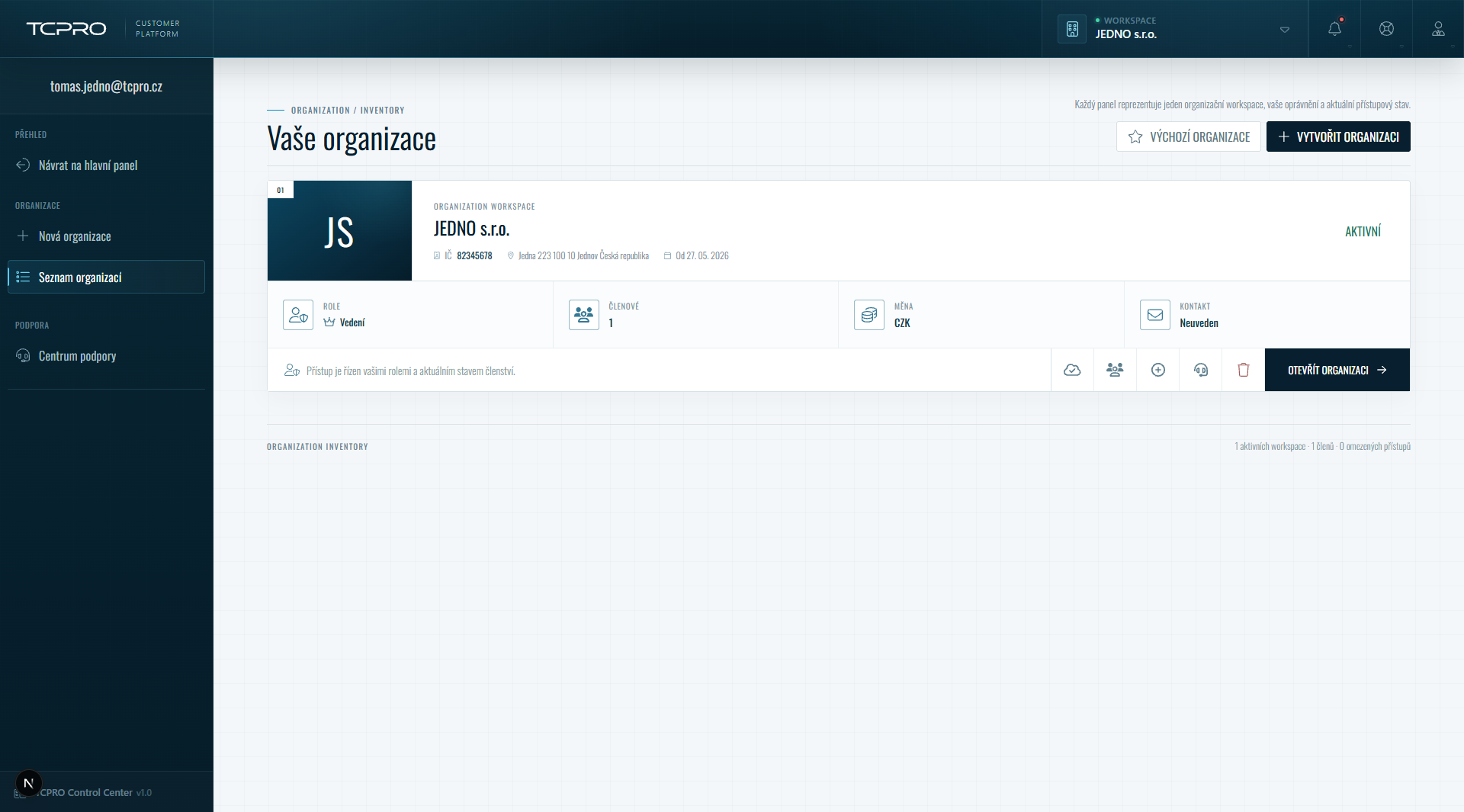
Tlačítka v záhlaví
| Tlačítko | Funkce |
|---|---|
| VÝCHOZÍ ORGANIZACE | Nastavení organizace, která se přednabízí při objednávkách. |
| + VYTVOŘIT ORGANIZACI | Spustí průvodce vytvořením. |
Panel organizace
Hlavička panelu obsahuje zkratku organizace, název, IČ, adresu sídla, datum vzniku (Od) a stav — u funkční organizace AKTIVNÍ.
Pod hlavičkou jsou čtyři údaje:
| Údaj | Obsah |
|---|---|
| ROLE | Vaše role v organizaci, například Vedení s ikonou korunky. Viz Role a oprávnění. |
| ČLENOVÉ | Počet oprávněných osob. |
| MĚNA | Měna fakturace. |
| KONTAKT | Kontaktní e-mail nebo telefon organizace, případně Neuveden. |
Akce
Ve spodním řádku panelu je tlačítko OTEVŘÍT ORGANIZACI, které vede na detail organizace. Vedle něj je pět ikon:
| Ikona | Akce |
|---|---|
| Mrak | Aktivní služby organizace — viz Aktivní služby |
| Skupina osob | Správa uživatelů — viz Oprávněné osoby |
| Plus v kroužku | Sjednání nové služby — viz Objednávka |
| Sluchátka | Centrum podpory organizace |
| Koš (červený) | Žádost o smazání organizace |
Přiřazení akcí k ikonám vychází z pořadí akcí v předchozí verzi rozhraní; popisky ikon (tooltipy) nejsou nasnímané. Průběh a lhůty zpracování žádosti o smazání organizace aplikace nepopisuje. — ověřit s vývojem
Souhrn
Pod seznamem je řádek ORGANIZATION INVENTORY s počtem aktivních organizací, členů a omezených přístupů.