SSH klíče
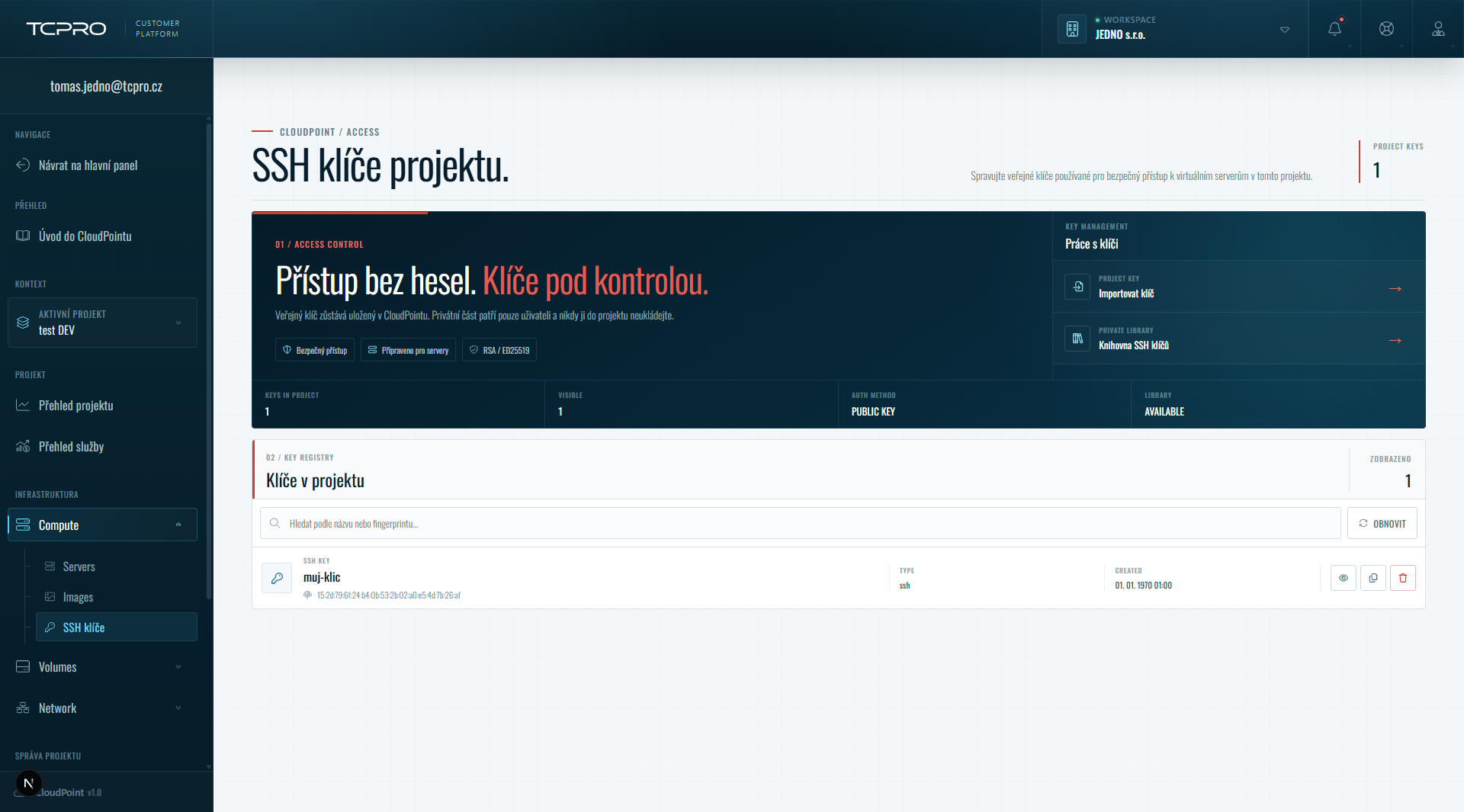
Seznam veřejných SSH klíčů, které lze nasadit na servery tohoto projektu. V rozhraní nese nadpis SSH klíče projektu.
Otevřete v levém menu: Compute → SSH klíče.
Projekt vs. osobní knihovna
| Knihovna SSH klíčů | SSH klíče projektu | |
|---|---|---|
| Kde | Správa účtu | CloudPoint → Compute |
| Komu patří | Vám osobně | Projektu |
| K čemu | Úložiště vašich veřejných klíčů | Výběr klíče při vytváření serveru |
Klíč, který máte v knihovně, do projektu jednoduše naimportujete.
Soukromá část klíče patří pouze uživateli. Nikdy ji do projektu ani do knihovny neukládejte.
Import klíče
-
V panelu Práce s klíči klikněte na Importovat klíč.
-
V okně Importovat SSH klíč zvolte způsob:
01 Vložit ručně
Pole Povinné Obsah NÁZEV KLÍČE ano Například muj-existujici-key.VEŘEJNÝ SSH KLÍČ ano Celý veřejný klíč ( ssh-rsa AAAA…nebossh-ed25519 AAAA…).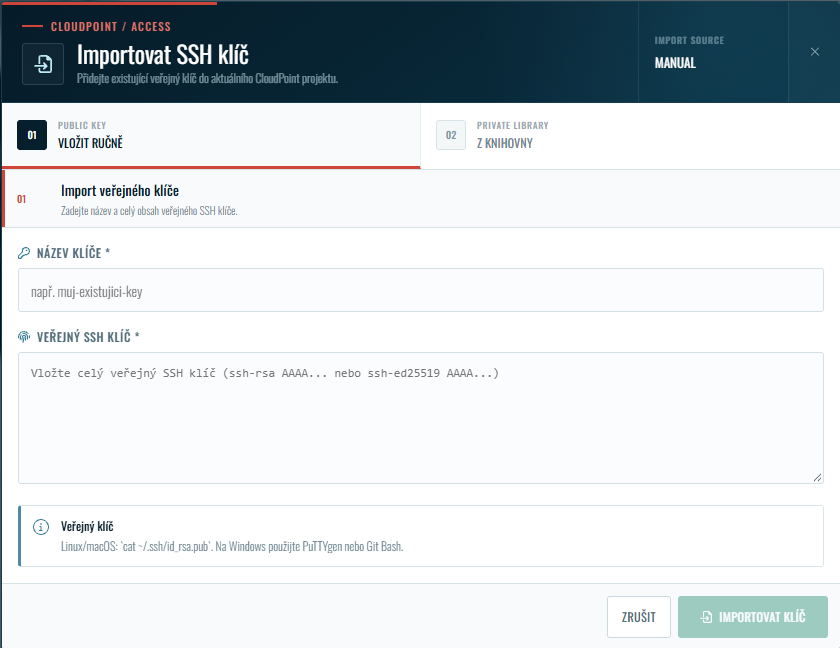
02 Z knihovny
Pole Povinné Obsah NÁZEV KLÍČE ne Když nevyplníte, použije se název z knihovny. VYBERTE KLÍČ Z KNIHOVNY ano Klíč z vaší osobní knihovny. 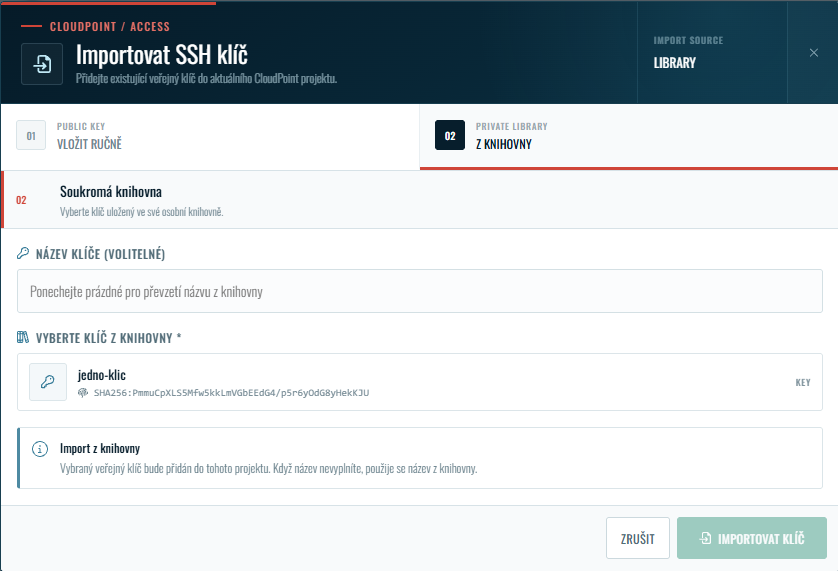
-
Klikněte na IMPORTOVAT KLÍČ.
Jak veřejný klíč vygenerovat a vypsat, popisuje stránka Knihovna SSH klíčů.
Seznam klíčů
Sekce 02 Klíče v projektu má vyhledávání podle názvu nebo fingerprintu a tlačítko OBNOVIT. U každého klíče je název, fingerprint, typ a datum vytvoření. Ikony vpravo klíč zobrazí, zkopírují nebo smažou.
Odkaz Knihovna SSH klíčů v panelu Práce s klíči otevře osobní knihovnu.
Fingerprint klíče se v projektu zobrazuje ve formátu MD5, v knihovně jako SHA256. Zda smazání klíče z projektu ovlivní servery, na které už byl nasazený. — ověřit s vývojem
Použití klíče
Klíč z projektu vyberete v kroku SSH Klíč při vytváření serveru. Na už běžící server se nový klíč automaticky nepromítne — postup je v Knihovně SSH klíčů.