Oprávněné osoby
Oprávněná osoba je uživatel, který může jednat za organizaci, pracovat s jejími službami a podle role přistupovat k finančním nebo technickým funkcím.
Stránku otevřete ikonou skupiny osob v panelu organizace v seznamu organizací. V levém menu se pod Seznam organizací zvýrazní Oprávněné osoby.
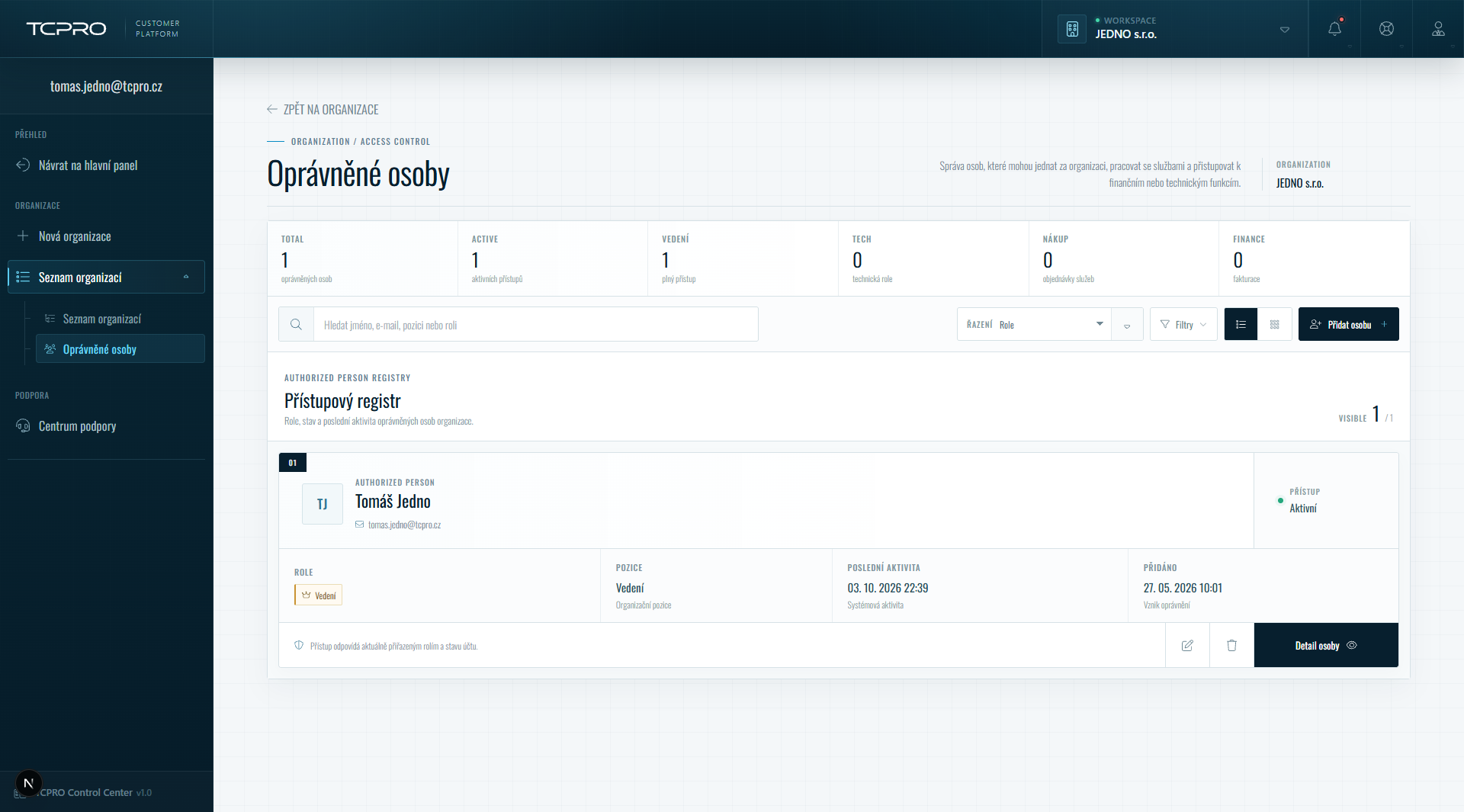
Souhrnné dlaždice
| Dlaždice | Význam |
|---|---|
| TOTAL | Počet oprávněných osob. |
| ACTIVE | Počet osob s aktivním přístupem. |
| VEDENÍ | Osoby s plným přístupem. |
| TECH | Osoby s technickou rolí. |
| NÁKUP | Osoby oprávněné objednávat služby. |
| FINANCE | Osoby s přístupem k fakturaci. |
Vyhledávání a řazení
| Prvek | Funkce |
|---|---|
| Hledat jméno, e-mail, pozici nebo roli | Fulltextové filtrování seznamu. |
| ŘAZENÍ | Výběr sloupce pro řazení (výchozí Role) a směru. |
| Filtry | Rozbalovací panel s dalšími podmínkami. |
| Přepínač zobrazení | Seznam nebo mřížka. |
| Přidat osobu | Otevře dialog pro přidání — viz níže. |
Přístupový registr
Seznam osob se jmenuje Přístupový registr. Vpravo je počet zobrazených osob proti celkovému počtu (VISIBLE). Každá osoba má vlastní kartu:
| Údaj | Obsah |
|---|---|
| Jméno a e-mail | Identita osoby. |
| PŘÍSTUP | Aktivní nebo pozastavený. |
| ROLE | Odznaky přidělených rolí. |
| POZICE | Organizační pozice. |
| POSLEDNÍ AKTIVITA | Datum a čas poslední aktivity v systému. |
| PŘIDÁNO | Datum a čas vzniku oprávnění. |
Ve spodním řádku karty jsou ikony pro úpravu a smazání a tlačítko Detail osoby.
Odkud se plní POZICE — v dialogu pro přidání osoby žádné pole „Pozice" není a u nasnímané osoby obsahuje totéž co role. — ověřit s vývojem
Přidání osoby
Klikněte na Přidat osobu. Otevře se dialog Přidat oprávněnou osobu se třemi oddíly. Vpravo je panel Náhled oprávnění, který průběžně ukazuje, jak bude oprávnění vypadat.
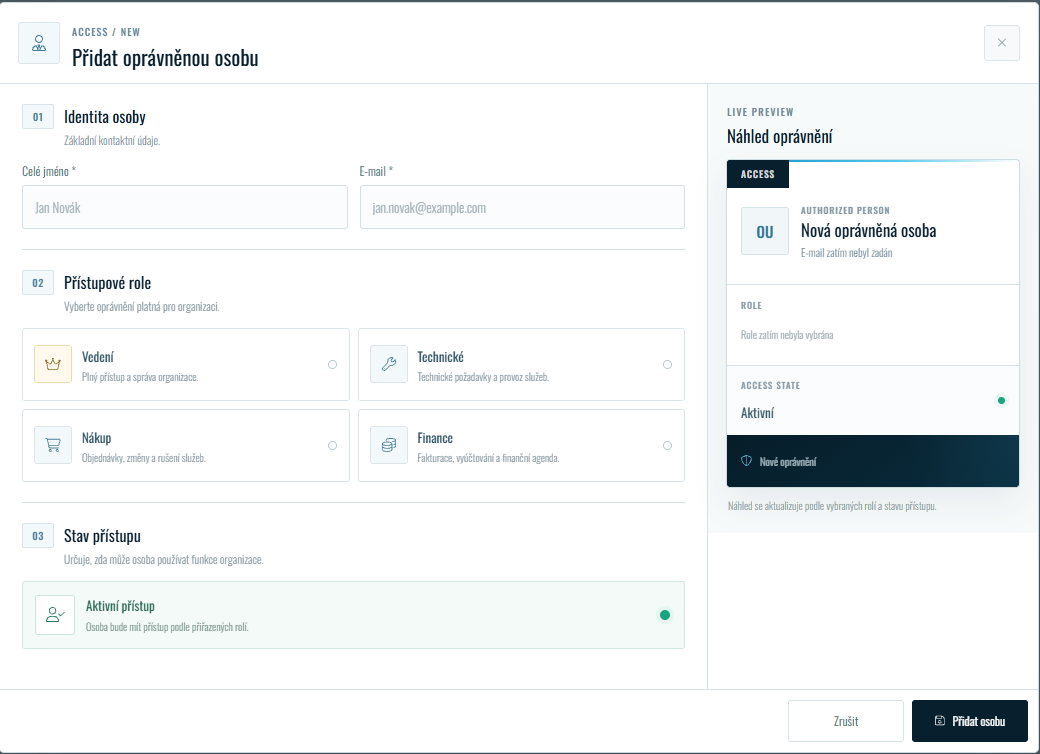
01 Identita osoby
| Pole | Povinné | Popis |
|---|---|---|
| Celé jméno | ano | Jméno a příjmení. |
| ano | Adresa osoby. |
02 Přístupové role
Vyberte jednu nebo více rolí kliknutím na dlaždici. Vybraná dlaždice je zvýrazněná a má vyplněný kroužek.
| Role | Popis v aplikaci |
|---|---|
| Vedení | Plný přístup a správa organizace. |
| Technické | Technické požadavky a provoz služeb. |
| Nákup | Objednávky, změny a rušení služeb. |
| Finance | Fakturace, vyúčtování a finanční agenda. |
Podrobnosti jsou v části Role a oprávnění.
03 Stav přístupu
Určuje, zda může osoba funkce organizace používat. Kliknutím na dlaždici se stav přepíná:
| Stav | Význam |
|---|---|
| Aktivní přístup | Výchozí. Osoba bude mít přístup podle přiřazených rolí. |
| Přístup suspendován | Osoba nebude moci funkce organizace používat. |
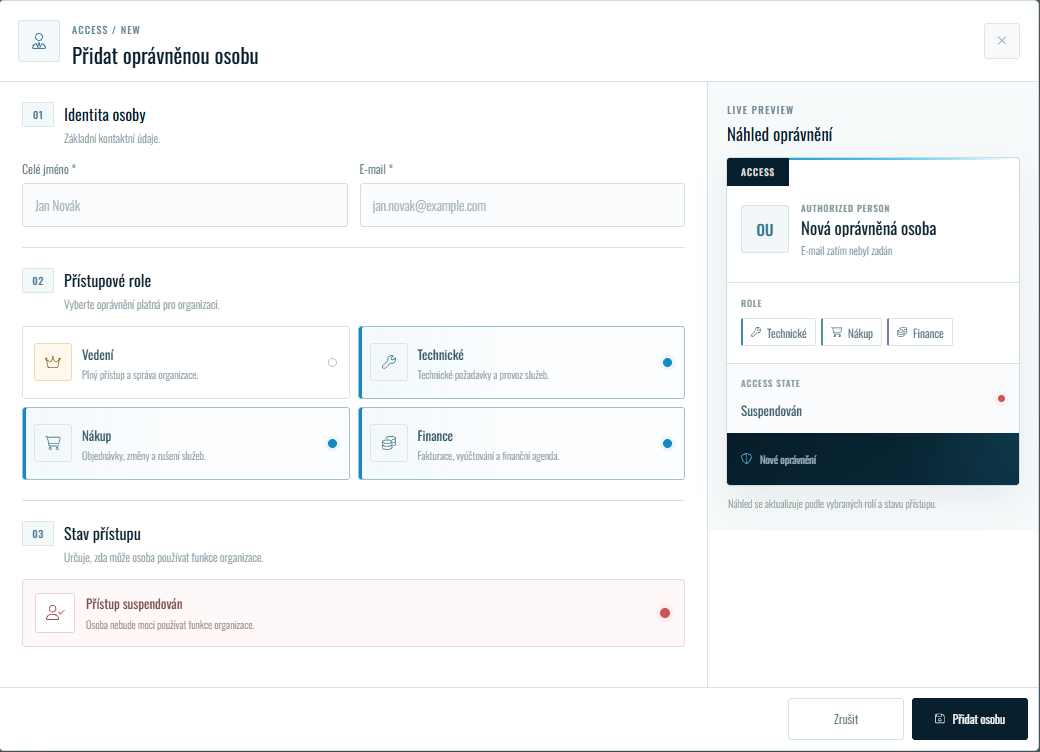
Potvrďte tlačítkem Přidat osobu.
Zda osoba, která v Portálu ještě nemá účet, obdrží pozvánku k registraci. Předchozí verze dialogu to uváděla, nový dialog tuto informaci neobsahuje. — ověřit s vývojem
Detail osoby
Tlačítko Detail osoby otevře dialog Detail oprávněné osoby.
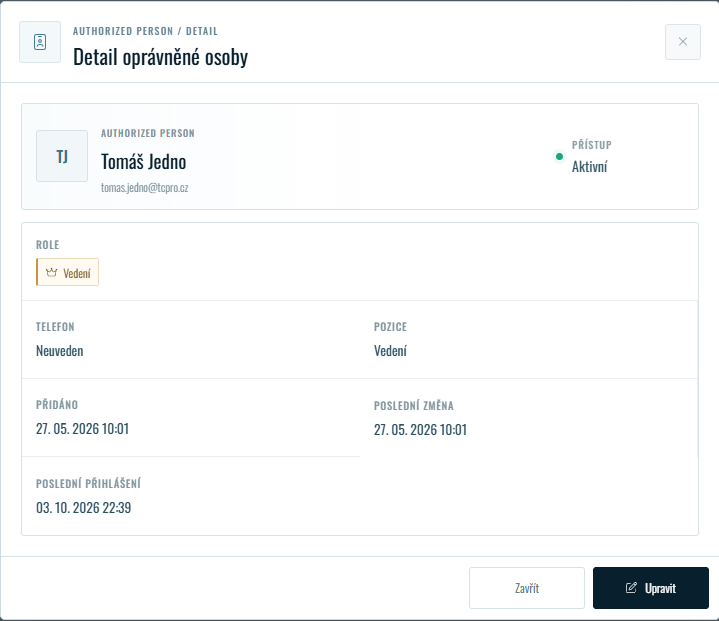
Dialog shrnuje stav přístupu, role, TELEFON, POZICE, PŘIDÁNO, POSLEDNÍ ZMĚNA a POSLEDNÍ PŘIHLÁŠENÍ. Tlačítkem Upravit přejdete k úpravě osoby.
Úprava osoby
Úpravu otevřete ikonou tužky na kartě osoby nebo tlačítkem Upravit v detailu.
Dialog úpravy není v novém vzhledu nasnímaný. Pravděpodobně odpovídá dialogu pro přidání osoby. — doplnit snímek
Pokud chcete přístup pozastavit jen dočasně, nastavte místo smazání Přístup suspendován. Osoba zůstane v registru a přístup jí lze kdykoli vrátit.
Odebrání osoby
Ikona koše na kartě osoby otevře dialog Smazat oprávněnou osobu.
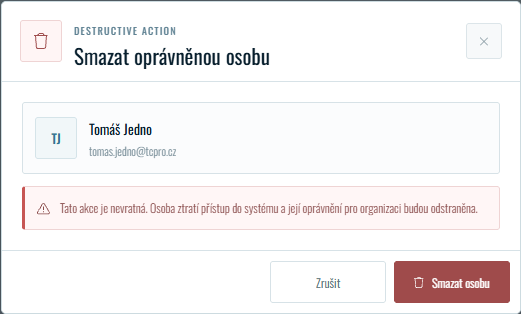
Osoba ztratí přístup do systému a její oprávnění pro organizaci budou odstraněna.
Potvrďte tlačítkem Smazat osobu. Odebrání se zaznamená v centru upozornění včetně odebraných rolí.
Řešení problémů
Přidaná osoba se nemůže přihlásit
Osoba musí mít vlastní účet v Portálu. Není-li registrovaná, musí nejdřív projít registrací se stejnou e-mailovou adresou.
Osoba organizaci nevidí
Ověřte, že má přístup Aktivní a že má v Portálu přepnutý pracovní kontext na tuto organizaci — viz Režim jednotlivce vs. organizace.
Nemůžu osoby spravovat
Správa organizace patří k roli Vedení. Požádejte o ni někoho, kdo ji už má.