Routery
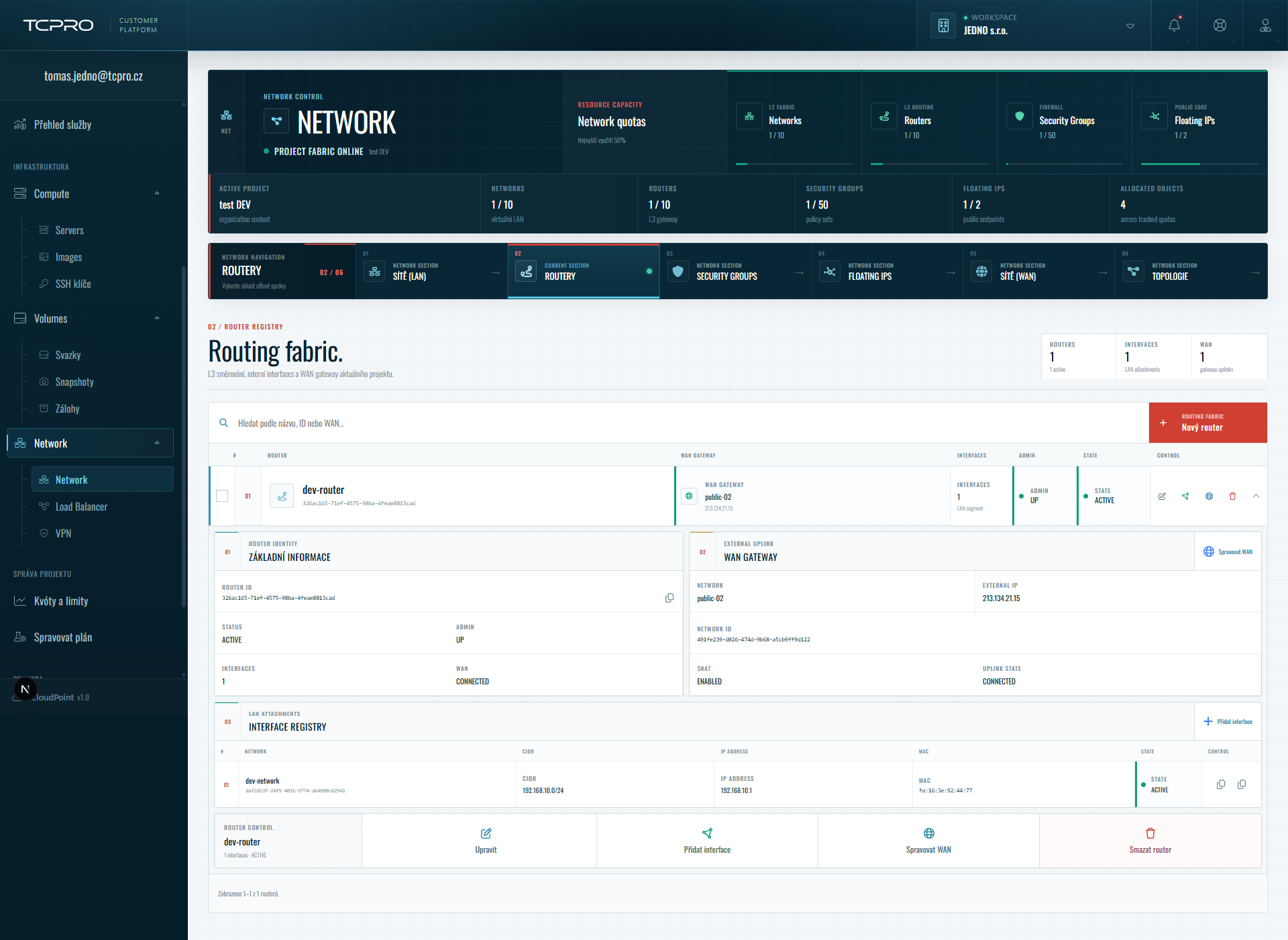
Router propojuje privátní sítě projektu a připojuje je do veřejné sítě (WAN). Bez routeru s WAN gateway nemají servery přístup do internetu a nelze jim přiřadit Floating IP. V rozhraní nese oblast nadpis Routing fabric.
Otevřete v levém menu: Network → Network → oblast 02 Routery.
Seznam routerů
Vpravo nahoře jsou počty routerů, interface (připojených LAN) a WAN připojení. Nad seznamem je vyhledávání (název, ID nebo WAN) a tlačítko Nový router.
| Sloupec | Význam |
|---|---|
| ROUTER | Název a ID. |
| WAN GATEWAY | Veřejná síť, do které je router připojený, a jeho externí IP. |
| INTERFACES | Počet připojených LAN segmentů. |
| ADMIN / STATE | UP / ACTIVE u funkčního routeru. |
| CONTROL | Rychlé operace; šipka rozbalí detail. |
Detail routeru
| Část | Obsah |
|---|---|
| 01 Základní informace | Router ID, STATUS, ADMIN, počet interface, stav WAN (CONNECTED). |
| 02 WAN gateway | Veřejná síť (NETWORK), EXTERNAL IP, Network ID, SNAT (ENABLED) a UPLINK STATE. Tlačítko Spravovat WAN. |
| 03 Interface registry | Připojené LAN sítě: CIDR, IP ADDRESS routeru v síti (gateway), MAC a stav. Tlačítko Přidat interface. |
SNAT zapnutý znamená, že servery bez Floating IP mohou přes router komunikovat do internetu pod jeho externí IP.
Operace s routerem
Panel ROUTER CONTROL:
| Operace | Co dělá |
|---|---|
| Upravit | Změna názvu a nastavení routeru. |
| Přidat interface | Připojí k routeru další privátní síť. |
| Spravovat WAN | Připojení, změna, nebo odpojení WAN gateway. |
| Smazat router | Odstraní router. |
Router lze smazat, až když nemá žádná rozhraní ani připojení do WAN. Nejdřív odeberte rozhraní (sekce 03 Interface registry) a odpojte WAN (Spravovat WAN). Smazání je nevratné.
Vytvoření routeru
-
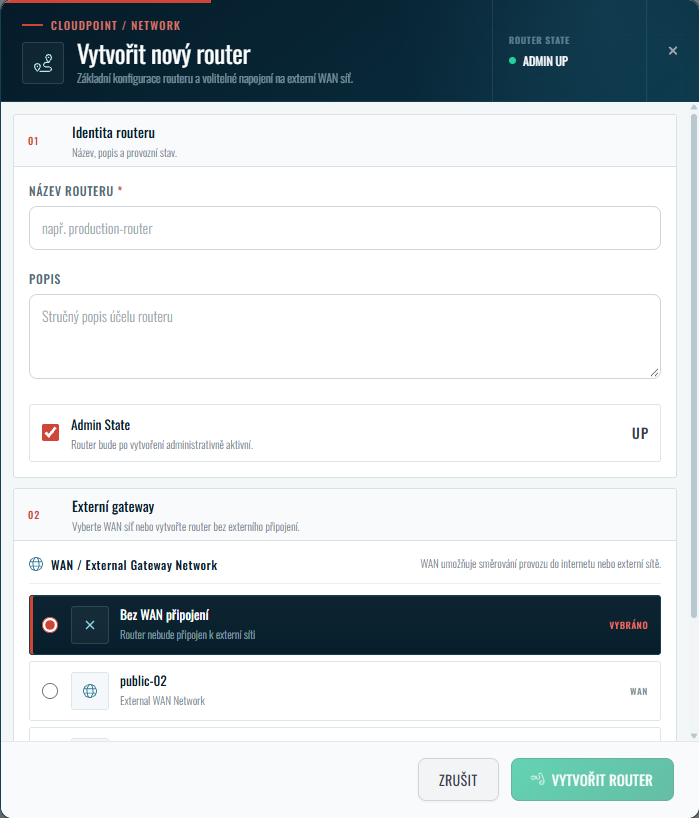
Klikněte na Nový router (nebo NOVÝ ROUTER v rychlých akcích stránky Servers).
-
V části 01 Identita routeru vyplňte:
Pole Povinné Obsah NÁZEV ROUTERU ano Například production-router.POPIS ne Účel routeru. Admin State — Router bude po vytvoření aktivní (UP). Ve výchozím stavu zaškrtnuto. -
V části 02 Externí gateway zvolte WAN / External Gateway Network: Bez WAN připojení (výchozí), nebo WAN síť, například
public-02. Pro přístup serverů do internetu a pro Floating IP zvolte WAN síť — viz Sítě (WAN). -
Klikněte na VYTVOŘIT ROUTER.
Router se síťmi propojíte tlačítkem Přidat interface v detailu routeru, nebo rovnou při vytváření sítě.
Dialogy Přidat interface a Spravovat WAN nejsou nasnímané. — ověřit s vývojem